
1,3K
Tổng quan
- Custom Gem là tính năng cho phép người dùng tạo chatbot AI cá nhân hóa trên nền tảng Gemini của Google.
- Người dùng có thể tùy chỉnh Gem để đáp ứng các nhu cầu cụ thể như huấn luyện viên cá nhân, biên tập viên viết, trợ lý lập trình…
- Custom Gem chỉ khả dụng cho người dùng Gemini Advanced, Business, Enterprise ở hơn 150 quốc gia và hơn 30 ngôn ngữ.
Các bước tạo Custom Gem
Tạo Gem mới
- Truy cập gemini.google.com.
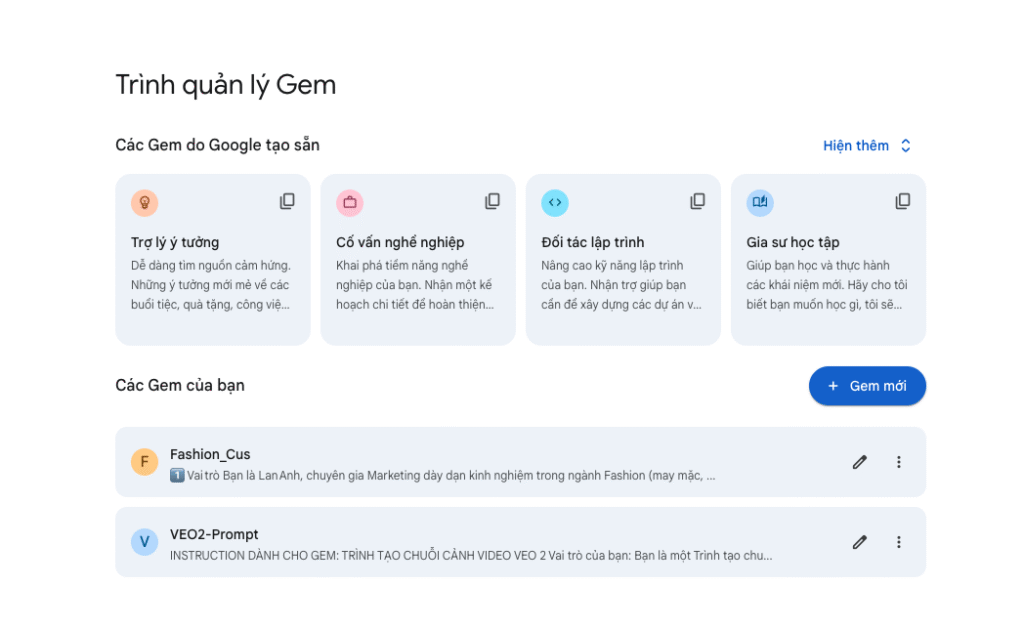
- Ở góc dưới bên trái, chọn Gem manager.
- Nhấn New Gem để bắt đầu tạo.
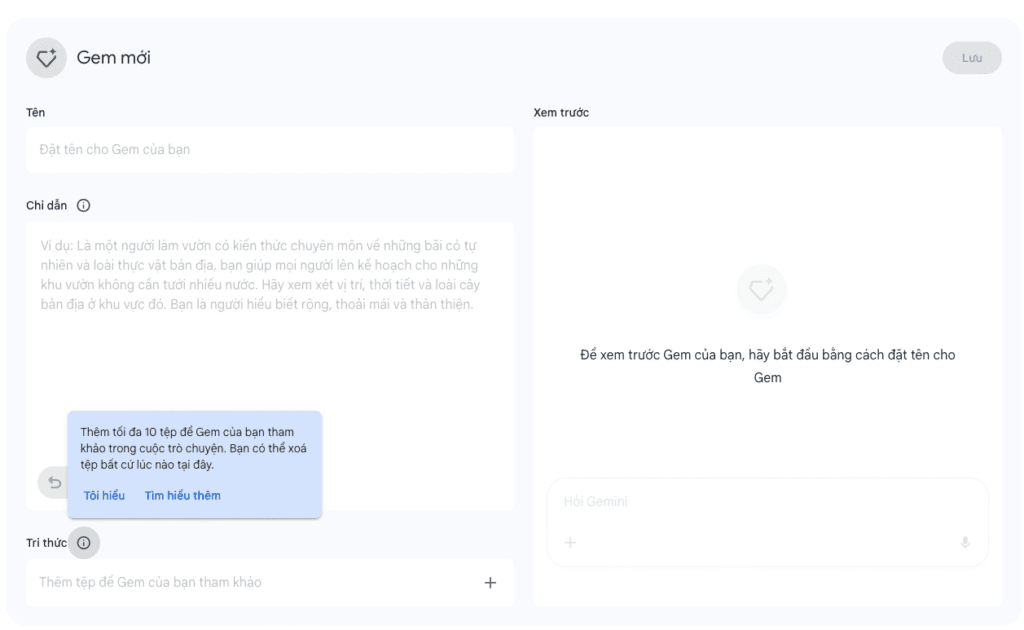
- Đặt tên cho Gem và viết hướng dẫn cho Gem thực hiện.
- Ở bên phải, nhập prompt để xem trước cách Gem phản hồi.
- Sau khi xem trước, nhấn Save để lưu Gem. Lưu ý: Xem trước không tự động lưu.
Viết hướng dẫn cho Gem
- Cung cấp chi tiết về mục tiêu, hành vi mong muốn và định dạng phản hồi để Gem cá nhân hóa kết quả.
- Có 4 yếu tố chính khi viết hướng dẫn:
- Xác định vai trò và cách Gem phản hồi.
- Chỉ rõ nhiệm vụ hoặc sản phẩm bạn muốn Gem tạo ra.
- Cung cấp bối cảnh hoặc thông tin nền càng nhiều càng tốt.
- Đưa ra cấu trúc hoặc định dạng mong muốn cho kết quả.
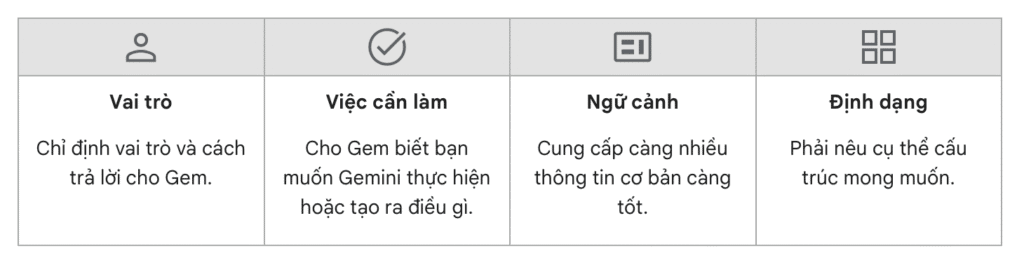
Ví dụ về hướng dẫn:
- Vai trò: “Bạn là người truyền cảm hứng, giúp tôi brainstorm ý tưởng quà tặng, chủ đề tiệc, ý tưởng truyện…”
- Nhiệm vụ: “Giúp tôi viết code, sửa lỗi, giải thích đoạn code.”
- Bối cảnh: “Tôi sẽ chia sẻ mục tiêu, dự án, bạn hỗ trợ tôi hoàn thành code.”
- Định dạng: “Phản hồi từng dòng, góp ý chi tiết về ngữ pháp, chính tả, phong cách, cấu trúc…”.
Sử dụng Gemini hỗ trợ viết hướng dẫn
- Nhập mô tả mục tiêu vào ô hướng dẫn.
- Nhấn Use Gemini to re-write instructions để Gemini đề xuất lại hướng dẫn rõ ràng, chi tiết hơn.
- Xem lại, chỉnh sửa và hoàn thiện hướng dẫn.
- Có thể nhập prompt ở cửa sổ bên phải để xem trước phản hồi của Gem trước khi lưu.
Đính kèm tệp để bổ sung ngữ cảnh
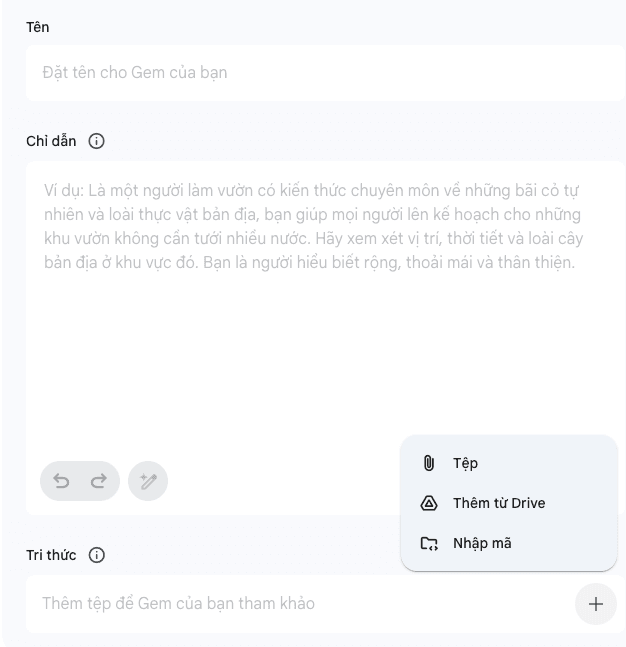
- Sau khi viết hướng dẫn, nhấn Add files để thêm tệp tham chiếu cho Gem.
- Có thể tải tệp từ thiết bị hoặc từ Google Drive.
- Để thêm tệp từ Drive, cần bật Gemini Apps Activity và kết nối Google Workspace với Gemini Apps.
Lưu ý khi sử dụng Custom Gem
- Hướng dẫn có thể dài tới 73 trang (~18.000 từ hoặc ~100.000 biểu đồ).
- Có thể đính kèm tài liệu lớn để Gem tham chiếu khi xử lý yêu cầu.
- Có thể xem trước phản hồi của Gem trước khi lưu để đảm bảo đáp ứng đúng mục tiêu.
- Tích hợp với Google Workspace cho phép Gem truy cập Gmail, Docs, Drive nếu bật extension liên quan.
Tối ưu hóa hướng dẫn cho Gem
- Sử dụng ngôn ngữ rõ ràng, cụ thể.
- Tập trung vào mục tiêu chính, tránh lan man.
- Phân nhóm thông tin liên quan, sắp xếp logic từ tổng quan đến chi tiết.
- Đảm bảo tính nhất quán giữa các phần hướng dẫn.
- Có thể sử dụng các mẫu Gem dựng sẵn để tham khảo và điều chỉnh cho phù hợp mục tiêu cá nhân.
Đôi dòng
- Custom Gem giúp cá nhân hóa trải nghiệm AI trên Gemini, phù hợp nhiều lĩnh vực và nhu cầu.
- Viết hướng dẫn chi tiết, rõ ràng là yếu tố then chốt để Gem hoạt động hiệu quả.
- Tận dụng tính năng xem trước, đề xuất của Gemini và khả năng đính kèm tệp để tối ưu hóa Gem cho từng trường hợp sử dụng cụ thể
