Cẩm nang Google AI cho doanh nghiệp dùng Google Workspace
Mục tiêu không phải là dùng nhiều AI hơn, mà là dùng AI trong một hệ thống có phân quyền rõ, dữ liệu được phân loại, có người duyệt, có ghi vết và có đường quay lại khi xảy ra sự cố.
Tên sản phẩm, điều kiện gói và mốc triển khai được kiểm chứng trên trang chính thức của Google ngày 06/10/2026.
Cách dùng cẩm nang
Tài liệu dành cho giám đốc, ban điều hành, quản trị viên IT, trưởng bộ phận marketing, trưởng bộ phận vận hành và nhóm triển khai AI trong Google Workspace. Mỗi use case cần được đọc ở hai góc. Góc thứ nhất là năng suất, tức AI giúp làm việc nhanh và đều tay hơn thế nào. Góc thứ hai là kiểm soát, gồm quyền dùng tính năng, quyền truy cập dữ liệu, người phê duyệt và khả năng ghi vết.
Mua gói Enterprise không có nghĩa là có mọi tính năng. Nhiều tính năng khác nhau theo gói, khu vực, ngôn ngữ, cài đặt của quản trị viên và thời điểm Google triển khai. Gemini Enterprise cũng không phải là Google Workspace Enterprise, đây là hai sản phẩm có giấy phép riêng. Gemini Enterprise Agent Platform thuộc Google Cloud. Các lớp bảo vệ như VPC Service Controls hay private endpoint không tự đi kèm Workspace.
Điều kiện sử dụng các tính năng chính
Tính năng
Gói Workspace áp dụng
Cần lưu ý
Gemini trong Gmail, Docs, Sheets, Slides, Drive
Các gói Business và Enterprise có Gemini
Quản trị viên bật hoặc tắt theo đơn vị tổ chức và nhóm người dùng
Gemini Notebook
Mọi khách hàng Workspace có quyền dùng
Tên mới của NotebookLM từ 16/07/2026, quản trị viên không cần thao tác gì thêm
Hàm AI trong Sheets
Business Standard, Business Plus, Enterprise Standard, Enterprise Plus
Dùng dạng =AI("yêu cầu", vùng dữ liệu)
Tạo bài trình chiếu bằng Gemini trong Slides
Business Standard, Business Plus, Enterprise Standard, Enterprise Plus
Lúc ra mắt chỉ hỗ trợ tiếng Anh (Mỹ)
Workspace Studio
Business và Enterprise các gói Starter, Standard, Plus, các gói Education
Là dịch vụ cốt lõi, bật hoặc tắt mặc định theo cài đặt phát hành của tổ chức
Skill
Business và Enterprise các gói Starter, Standard, Plus
Triển khai trong Workspace từ 05/10/2026 (bản phát hành nhanh) và từ 19/10/2026 tới giữa tháng 11/2026 (bản phát hành theo lịch). Chỉ dành cho người từ 18 tuổi
Gem
Đang ngừng dần
Từ 17/11/2026 Gem chuyển vào phần cài đặt. Từ 01/03/2027 không tạo, sửa hay dùng được Gem nữa, Gem còn lại tự chuyển thành skill ở dạng bản nháp
Gemini Spark
Chỉ một số người dùng doanh nghiệp
Chủ yếu dành cho tài khoản cá nhân gói Google AI Pro hoặc Ultra
Gemini Enterprise
Giấy phép riêng của Google Cloud, tính theo người dùng
Tên cũ là Agentspace, không có sẵn trong gói Workspace
Gemini Enterprise Agent Platform
Dự án Google Cloud
Tên mới của Vertex AI từ 22/04/2026
Kiến trúc 7 lớp
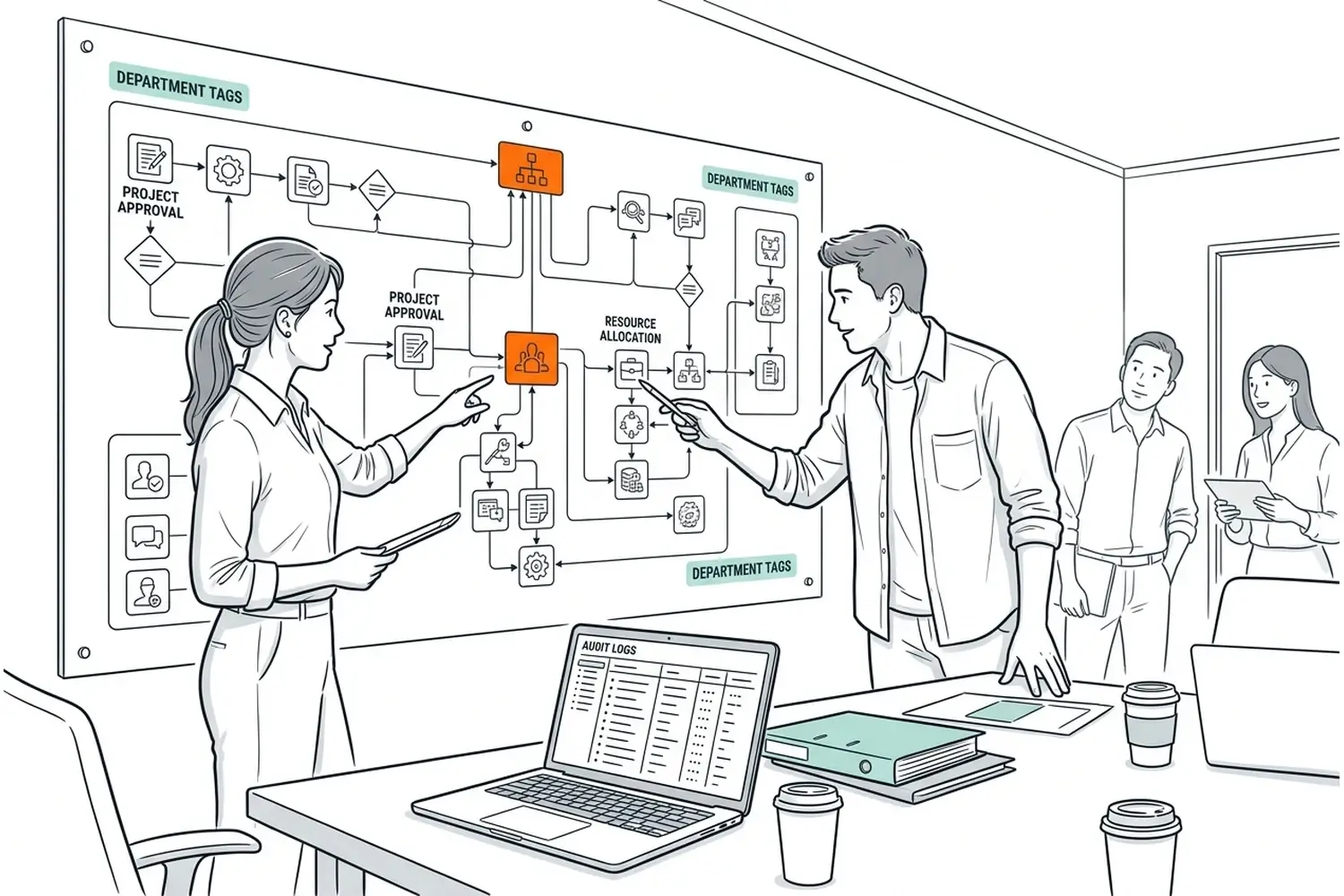
Kiến trúc 7 lớp Google AI cho doanh nghiệp
Một hệ thống AI an toàn trong doanh nghiệp được xếp thành bảy lớp, lớp trên là nền cho lớp dưới.
Danh tính và nhóm người dùng
      ↓
Quyền truy cập và Shared Drive
      ↓
Phân loại dữ liệu và chống rò rỉ dữ liệu (DLP)
      ↓
Ngữ cảnh và các kết nối
      ↓
Gemini, Gemini Notebook, Workspace Studio, trợ lý tự động
      ↓
Người phê duyệt và thao tác thực thi
      ↓
Ghi vết, đánh giá, giám sát và quay về bản cũ
Lớp dữ liệu
Shared Drive, Gmail, Calendar, Docs, Sheets, Slides và các phần mềm nghiệp vụ là nơi giữ dữ liệu. AI không được trở thành nơi lưu dữ liệu gốc mới chỉ vì nó trả lời nhanh.
Lớp ngữ cảnh
Ngữ cảnh cấp cho AI phải theo đúng công việc và quyền truy cập hiện có. Không giải quyết chuyện AI thiếu ngữ cảnh bằng cách mở quyền Drive rộng hơn.
Lớp công cụ AI
Gemini hợp với suy luận và tác nghiệp trong Workspace. Gemini Notebook hợp với hỏi đáp bám nguồn. Workspace Studio hợp với quy trình tự động không cần code trong Workspace. Gemini Enterprise hợp với tìm kiếm và trợ lý xuyên nhiều phần mềm khi có giấy phép. Gemini Enterprise Agent Platform hợp với trợ lý xây riêng, cần hạ tầng Google Cloud.
Lớp quản trị
Quản trị gồm người phụ trách, mức phân loại dữ liệu, quyền dùng tính năng, ranh giới đọc và ghi, phê duyệt, nhật ký, đánh giá, xử lý sự cố và quay về bản cũ. Rào chắn viết trong prompt không thay được chống rò rỉ dữ liệu hay phân quyền hệ thống.
Công cụ và điều cần kiểm trước khi dùng thật
Công cụ
Dùng cho
Cần kiểm trước khi dùng thật
Gemini trong Workspace
Email, tài liệu, bảng tính, trình chiếu, ngữ cảnh từ Drive
Gói, cài đặt của quản trị viên, quyền truy cập, cài đặt lưu lịch sử
Gemini Notebook
Tri thức bám nguồn
Chia sẻ, người phụ trách, vòng đời của nguồn, giới hạn
Workspace Studio
Quy trình và trợ lý tự động không cần code
Gói, quản trị viên đã bật chưa, điểm kích hoạt, thao tác, phê duyệt
Skill
Hướng dẫn dùng lại trong Gemini và ứng dụng Workspace
Quản trị viên cho phép dùng skill, người phụ trách, chạy thử trước khi chia sẻ
Sheets canvas
Ứng dụng nhỏ dựng từ bảng tính
Tiến độ triển khai, cấu trúc cột, quyền, định nghĩa KPI
Nhãn Drive và DLP
Phân loại và áp chính sách dữ liệu
Gói, chính sách, chạy chế độ chỉ ghi nhận trước, ngoại lệ
Gemini Enterprise
Tìm kiếm và trợ lý xuyên nhiều phần mềm
Giấy phép, kết nối, danh tính, ánh xạ quyền truy cập
Gemini Enterprise Agent Platform
Trợ lý xây riêng trên Google Cloud
Phân quyền, luồng dữ liệu, đánh giá, nhật ký, kiểm soát mạng
Kết nối bên thứ ba
ChatGPT, Claude và công cụ khác
Thẩm định nhà cung cấp, phạm vi quyền OAuth, thời gian lưu dữ liệu, quyền ghi
Nguyên tắc triển khai
Bắt đầu từ use case có dữ liệu sạch và rủi ro thấp. Đi theo thứ tự làm tay, làm có AI hỗ trợ, đóng gói thành mẫu, rồi mới tự động hóa. Với thao tác ảnh hưởng tới khách hàng, tài chính, pháp lý, nhân sự hoặc dữ liệu mật, luôn giữ bước người phê duyệt cho tới khi tổ chức có đủ bằng chứng để nới kiểm soát.
Khung quản trị và triển khai AI doanh nghiệp
Mọi quy trình quan trọng nên đi qua tám bước sau. Có sự kiện kích hoạt, AI chỉ nhận phần ngữ cảnh được phép, AI xử lý một việc hẹp, quy tắc cố định quyết định chỗ cần quyết định, người có thẩm quyền phê duyệt, hệ thống thực thi, mọi bước được ghi nhật ký và kết quả được đánh giá định kỳ.
Sự kiện kích hoạt → Ngữ cảnh được phép → Bước AI → Quy tắc cố định → Người phê duyệt → Thực thi → Nhật ký → Đánh giá
Use case 01
Bản tin đầu ngày cho lãnh đạo, có kiểm soát quyền
Tạo bản tóm tắt đầu ngày cho lãnh đạo từ lịch, email và tài liệu, mà không vượt quyền truy cập hoặc gom dữ liệu quá mức.
Điều kiện tài khoản
Gói Workspace có Gemini. Quản trị viên có thể bật hoặc tắt Gemini theo đơn vị tổ chức hoặc nhóm người dùng.
Công cụ
Gmail, Calendar, Drive, Gemini trong Workspace, Docs.
Đầu vào cần chuẩn bị
Danh sách ưu tiên của lãnh đạo, lịch 24 giờ tới, các chuỗi email liên quan và tài liệu dự án được phép truy cập.
Các bước thực hiện
Quản trị viên và người phụ trách xác nhận nhóm người dùng, quyền dùng Gemini và các dịch vụ Workspace được phép.
Định nghĩa khuôn bản tóm tắt gồm lịch, quyết định cần chuẩn bị, email cần trả lời, rủi ro và tài liệu nguồn.
Chạy bằng chính quyền của người nhận bản tóm tắt, không dùng tài khoản dịch vụ để vượt quyền truy cập.
Yêu cầu Gemini ghi nguồn và đánh dấu thông tin còn thiếu.
Trợ lý giám đốc hoặc người phụ trách rà các mục nhạy cảm trước khi gửi.
Lưu bản tóm tắt ở nơi có chính sách lưu trữ và chia sẻ phù hợp, không tạo bản sao lan rộng.
Prompt mẫu
Prompt mẫu
Tạo bản tóm tắt điều hành cho [NGÀY] dựa trên Gmail, Calendar và Drive mà người dùng hiện tại có quyền truy cập.

Đầu ra gồm:
1. Lịch và mục tiêu của từng cuộc họp.
2. Quyết định cần chuẩn bị.
3. Email cần trả lời trong hôm nay.
4. Rủi ro, việc phụ thuộc hoặc trùng lịch.
5. Tài liệu cần đọc trước.

Mỗi mục quan trọng phải có nguồn. Không suy ra hạn chót. Không tổng hợp nội dung từ tài liệu mà người dùng không có quyền xem. Với thông tin nhạy cảm, chỉ nêu ở mức cần biết và dẫn đường dẫn về nguồn thay vì chép toàn bộ.
Luồng dữ liệu
Danh tính và quyền truy cập→Gmail, Calendar, Drive→Gemini→Người rà soát→Bản tóm tắt điều hành
Đầu ra mong đợi
Bản tóm tắt ngắn, có nguồn và đúng phạm vi quyền.
Kiểm tra trước khi dùng
Không vượt quyền truy cập.
Người nhận mở được mọi nguồn được dẫn.
Không chép dữ liệu nhạy cảm quá mức cần thiết.
Có người phụ trách duyệt.
Lỗi thường gặp và cách sửa
Lỗi
Cách sửa
Bản tóm tắt thiếu dữ liệu
Kiểm quyền dùng tính năng và quyền truy cập nguồn, không nới quyền chỉ để AI đọc được
Quá nhiều thông tin
Giới hạn mức ưu tiên và khoảng thời gian
Nguồn nhạy cảm bị trích dài
Chỉ dẫn đường dẫn kèm tóm tắt tối thiểu
Kiểm soát doanh nghiệp
Đây là mẫu chuẩn cho doanh nghiệp. Có thể triển khai cho từng nhóm và đo tỷ lệ bản tóm tắt được dùng, số lỗi nguồn và thời gian tiết kiệm được.
Use case 02
Phân loại hộp thư chung theo cam kết thời gian xử lý
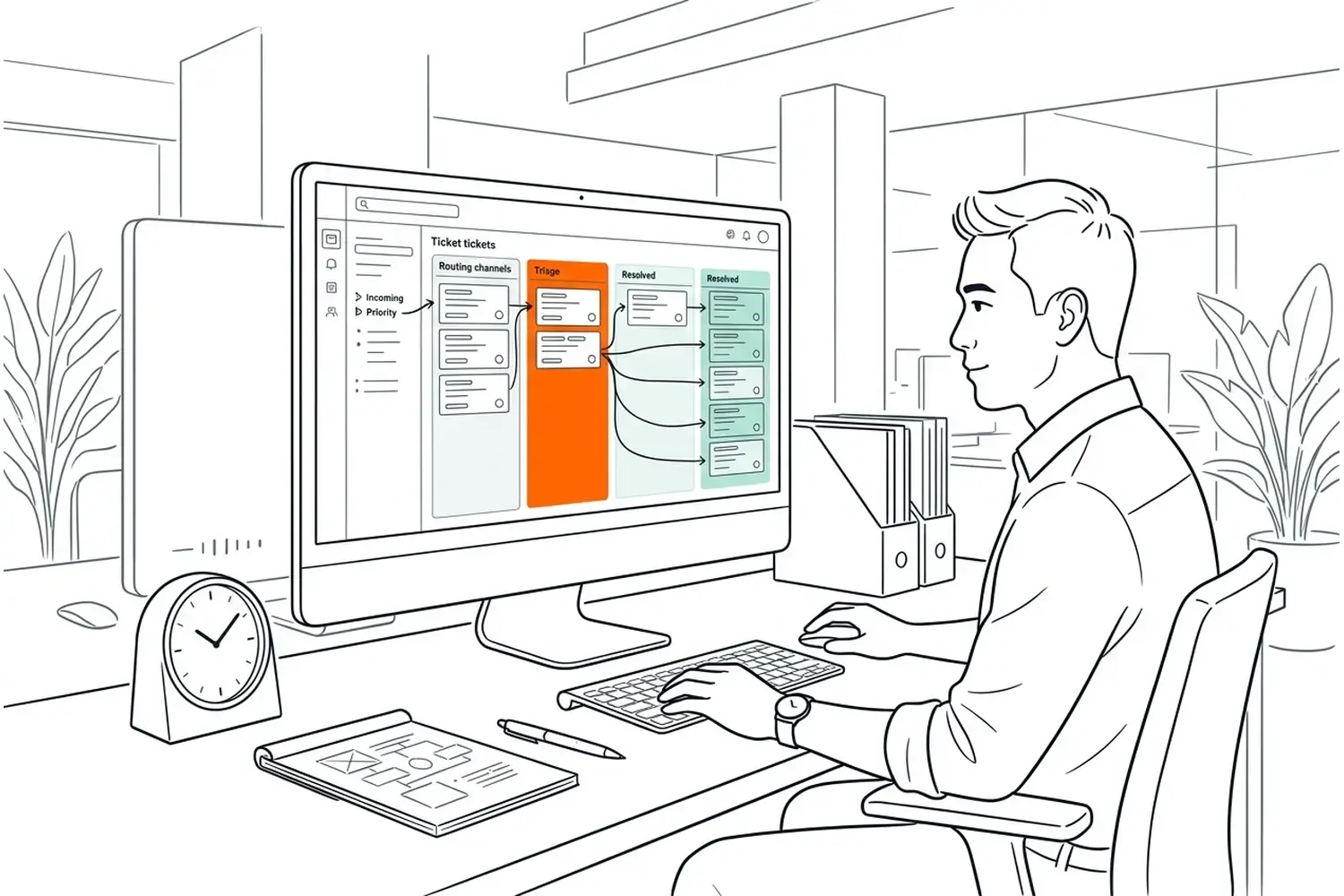
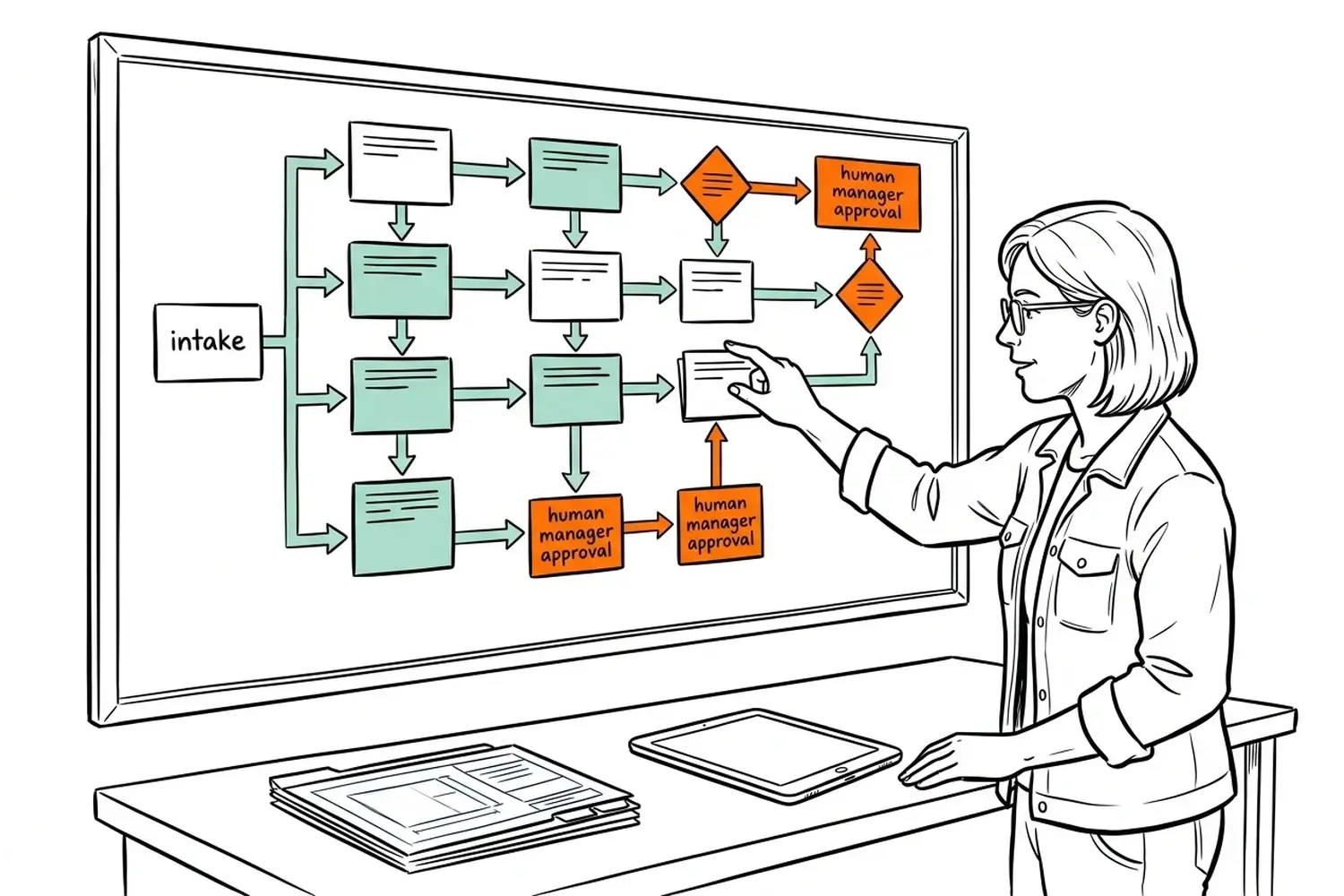
Phân luồng hộp thư nghiệp vụ theo cam kết thời gian xử lýSơ đồ phân luồng hộp thư chung
Phân loại lượng lớn email theo cam kết thời gian xử lý (SLA) và soạn sẵn bản nháp, nhưng vẫn giữ bước phê duyệt trước khi gửi.
Điều kiện tài khoản
Gói Workspace có Gemini. Cần chính sách rõ cho hộp thư dùng chung và quyền xử lý thư thay người khác.
Công cụ
Gmail, Gemini, Sheets, Workspace Studio khi đủ điều kiện.
Đầu vào cần chuẩn bị
Bảng SLA, bộ nhóm phân loại, quy tắc chuyển cấp xử lý, hộp thư và các mẫu trả lời.
Các bước thực hiện
Chuyển SLA thành quy tắc kiểm được, gồm loại yêu cầu, mức ưu tiên, thời gian phản hồi và trường hợp phải chuyển cấp.
Chạy bằng tay trên một lô email cũ để đo độ chính xác.
Dùng Gemini trích loại yêu cầu, hạn chót có trong email và soạn bản nháp.
Đưa kết quả vào hàng đợi hoặc Sheet có các cột AI_output, Human_review, Final.
Chỉ khi đạt ngưỡng chính xác mới dùng Workspace Studio để tự động phân luồng hoặc tạo bản nháp.
Với nhóm rủi ro cao, chỉ gửi sau khi có người phê duyệt.
Prompt mẫu
Prompt mẫu
Phân loại email theo bảng SLA sau:
[BẢNG SLA]

Trả về các cột:
Category | Priority | SLA_due | Missing_info | Escalate | Draft_reply

Không tự đặt SLA nếu không khớp quy tắc nào. Nếu thiếu dữ liệu, đặt Escalate=REVIEW.
Bản nháp không được tạo cam kết mới, không thay đổi điều khoản và không xác nhận đã hoàn tất khi chưa có bằng chứng.
Luồng dữ liệu
Gmail→AI phân loại→Hàng đợi hoặc Sheet→Người phê duyệt→Bản nháp hoặc gửi→Ghi vết
Đầu ra mong đợi
Hàng đợi xử lý email theo SLA, truy vết được từng quyết định.
Kiểm tra trước khi dùng
SLA lấy từ chính sách, không do AI đặt.
Có bộ email mẫu chuẩn để đo.
Bước gửi có chốt phê duyệt.
Ghi vết được các lỗi phân loại.
Lỗi thường gặp và cách sửa
Lỗi
Cách sửa
AI tự suy ra mức ưu tiên
Chuyển mức ưu tiên thành quy tắc cố định
Hạn xử lý sai múi giờ
Thống nhất múi giờ
Tự động hóa quá sớm
Quay về chế độ AI hỗ trợ, người quyết định
Kiểm soát doanh nghiệp
Quản lý theo nhóm người dùng và đơn vị tổ chức, dùng cài đặt của quản trị viên và nhật ký kiểm tra. Với dữ liệu nhạy cảm, bật chống rò rỉ dữ liệu trước khi mở rộng.
Use case 03
Bản chuẩn bị gặp khách hàng từ Gmail, Drive và Calendar
Chuẩn bị hồ sơ khách hàng trước buổi gặp bán hàng từ dữ liệu sẵn có, không để AI bịa lịch sử quan hệ.
Điều kiện tài khoản
Gói Workspace Business hoặc Enterprise có Gemini, tùy quyền dùng tính năng.
Công cụ
Gmail, Drive, Calendar, Gemini, Docs.
Đầu vào cần chuẩn bị
Tên khách hàng, khoảng thời gian, người phụ trách, báo giá, đề xuất, hợp đồng và lịch sử các buổi gặp.
Các bước thực hiện
Xác định mã khách hàng và thư mục nguồn chính.
Yêu cầu Gemini lập dòng thời gian tương tác từ email và lịch.
Đối chiếu đề xuất, báo giá, hợp đồng và ghi chú trong Drive.
Tách riêng bốn nhóm gồm sự việc đã rõ, câu hỏi còn mở, cam kết của hai bên và bước nên làm tiếp.
Nhân viên kinh doanh phụ trách kiểm các con số, giá, điều khoản và trạng thái thương vụ.
Lưu bản chuẩn bị cạnh thư mục khách hàng và ghi hạn dùng nếu dữ liệu thay đổi nhanh.
Prompt mẫu
Prompt mẫu
Tạo bản chuẩn bị về khách hàng [KHÁCH HÀNG] trong khoảng [THỜI GIAN].

Chỉ dùng nguồn Gmail, Calendar và Drive mà tôi có quyền.
Đầu ra gồm:
- Dòng thời gian tương tác.
- Các bên liên quan phía khách hàng.
- Nhu cầu và vấn đề khách đã nêu.
- Cam kết của hai bên.
- Đề xuất, báo giá, hợp đồng liên quan.
- Câu hỏi còn mở.
- 5 câu hỏi nên chuẩn bị cho buổi gặp.

Không suy ra ngân sách, ý định mua hay mức độ hài lòng nếu nguồn không nêu. Mỗi dữ kiện quan trọng phải có nguồn.
Luồng dữ liệu
Phạm vi khách hàng→Gmail, Calendar, Drive→Gemini→Nhân viên kinh doanh rà soát→Bản chuẩn bị
Đầu ra mong đợi
Bản chuẩn bị có dòng thời gian và nguồn.
Kiểm tra trước khi dùng
Không suy đoán ý định của khách.
Giá và điều khoản đã được kiểm.
Nguồn còn hiệu lực.
Bản chuẩn bị có hạn dùng.
Lỗi thường gặp và cách sửa
Lỗi
Cách sửa
Lẫn hai khách hàng trùng tên
Dùng tên miền email hoặc mã khách hàng
Dùng nhầm đề xuất cũ
Ưu tiên theo phiên bản và ngày
AI bỏ sót chuỗi email quan trọng
Cho người phụ trách bổ sung danh sách nguồn
Kiểm soát doanh nghiệp
Doanh nghiệp nên quy định CRM là nơi giữ dữ liệu gốc về khách hàng, tránh biến bản chuẩn bị trong Docs thành một CRM song song.
Use case 04
Quản lý cuộc họp từ chuẩn bị đến theo dõi sau họp
Chuẩn hóa việc trước, trong và sau cuộc họp để quyết định và đầu việc không bị thất lạc.
Điều kiện tài khoản
Gói Workspace hỗ trợ Gemini trong Meet.
Công cụ
Calendar, Meet, Gemini, Docs, Gmail, Tasks hoặc Sheets.
Đầu vào cần chuẩn bị
Chương trình họp, tài liệu dự án, ghi chú hoặc bản ghi lời nói nếu có, người phụ trách và hạn chót.
Các bước thực hiện
Trước họp, tạo bản chuẩn bị từ Calendar, Drive và email liên quan.
Trong họp, chỉ dùng tính năng ghi chú hoặc ghi lời nói khi gói, chính sách và sự đồng ý của người tham dự cho phép.
Sau họp, bắt buộc đầu ra gồm quyết định, đầu việc, người phụ trách, hạn chót và câu hỏi chưa giải quyết.
Người phụ trách xác nhận trước khi tạo đầu việc hoặc gửi email theo dõi.
Ghi các quyết định dài hạn vào sổ quyết định của dự án.
Đo tỷ lệ đầu việc có người phụ trách và hạn chót, cùng số đầu việc bị bỏ sót.
Prompt mẫu
Prompt mẫu
Từ ghi chú hoặc bản ghi cuộc họp này, tạo biên bản theo các cột:
Decision | Action | Owner | Deadline | Evidence/quote reference | Open_question

Không tự gán người phụ trách hoặc hạn chót nếu cuộc họp chưa chốt, khi đó ghi REVIEW.
Tách rõ “đề xuất” và “quyết định”.
Sau bảng, soạn bản nháp email theo dõi tối đa 200 từ.
Luồng dữ liệu
Chuẩn bị từ Calendar và Drive→Meet→Ghi chú hoặc bản ghi→Gemini→Người phê duyệt→Tasks, Docs, Gmail
Đầu ra mong đợi
Biên bản họp và email theo dõi có cấu trúc.
Kiểm tra trước khi dùng
Có sự đồng ý và đúng chính sách khi ghi lời nói.
Không lẫn đề xuất với quyết định.
Người phụ trách và hạn chót đã được xác nhận.
Biên bản được lưu ở nơi giữ dữ liệu gốc.
Lỗi thường gặp và cách sửa
Lỗi
Cách sửa
AI biến thảo luận thành quyết định
Bắt buộc dẫn câu nói hoặc đoạn ghi làm bằng chứng
Đầu việc thiếu người phụ trách
Không cho AI tự gán
Ghi chú nhạy cảm bị chia sẻ rộng
Kiểm quyền chia sẻ và thời gian lưu trữ
Kiểm soát doanh nghiệp
Doanh nghiệp có thể tự động hóa phần soạn nháp và phân luồng, nhưng không bỏ bước phê duyệt với quyết định quan trọng.
Use case 05
Nắm nhanh tiến độ dự án từ Shared Drive
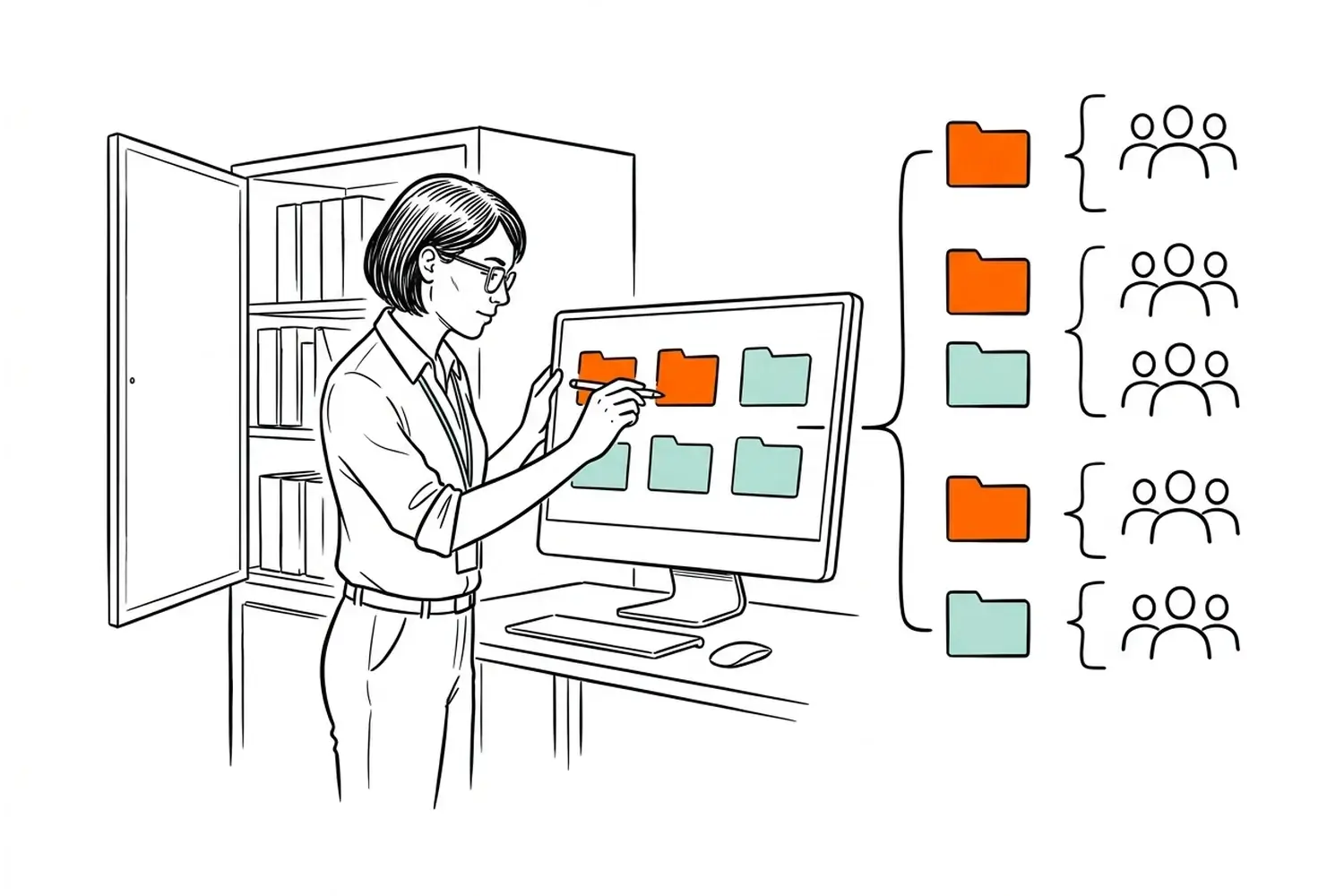
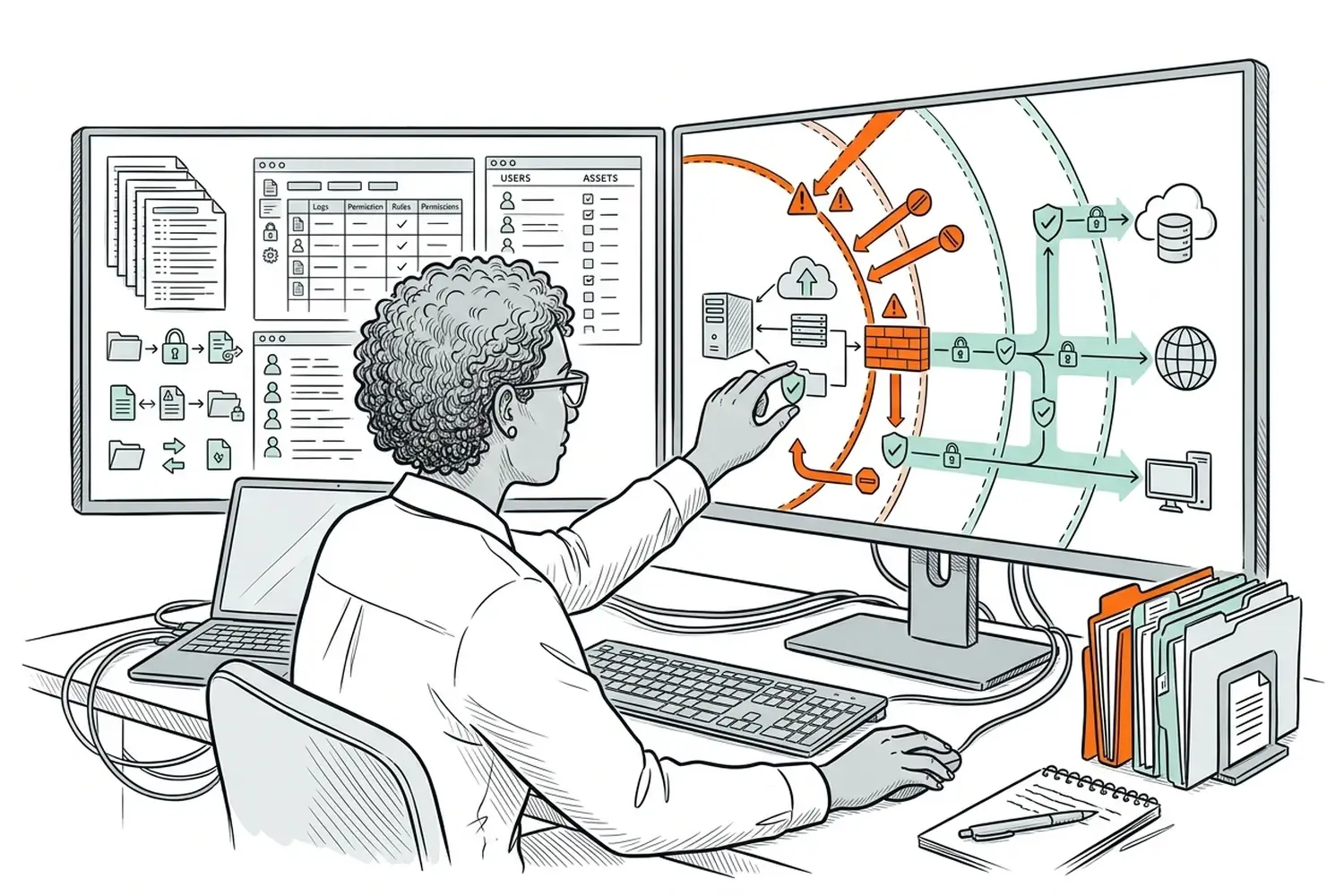
Quản trị Shared Drive và phân loại dữ liệu
Giúp thành viên mới hoặc lãnh đạo nắm dự án nhanh từ Shared Drive mà không phải hỏi từng người.
Điều kiện tài khoản
Gói Workspace có Shared Drive, tính năng Gemini trong Drive tùy gói.
Công cụ
Shared Drive, Gemini, Docs, Google Chat nếu dùng.
Đầu vào cần chuẩn bị
Thư mục dự án, thứ tự ưu tiên của các nguồn, sổ quyết định và báo cáo tiến độ.
Các bước thực hiện
Thiết kế thư mục và cách đặt tên để phân biệt bản hoàn chỉnh, bản đang làm và bản lưu trữ.
Gán người phụ trách cho sổ quyết định và báo cáo tiến độ.
Yêu cầu Gemini lập danh mục tài liệu theo đúng quyền của người dùng.
Tạo bản cập nhật gồm mục tiêu, các mốc, quyết định, vướng mắc, người phụ trách và bước tiếp theo.
Đối chiếu với báo cáo tiến độ mới nhất.
Lưu bản cập nhật kèm thời điểm tạo, không dùng nó làm nguồn lâu dài.
Prompt mẫu
Prompt mẫu
Tạo bản cập nhật dự án từ Shared Drive [PHẠM VI].

Ưu tiên nguồn theo thứ tự:
1. Sổ quyết định.
2. Báo cáo tiến độ mới nhất.
3. Tài liệu hoàn chỉnh.
4. Tài liệu đang soạn.

Trả về mục tiêu, các mốc, quyết định đã chốt, vướng mắc, người phụ trách, hạn chót và tài liệu cần đọc.
Nếu các nguồn mâu thuẫn, nêu rõ. Không dùng file lưu trữ để kết luận, trừ khi cần tra lịch sử.
Luồng dữ liệu
Shared Drive và quyền truy cập→Gemini lập danh mục→Bản cập nhật→Người phụ trách xác nhận→Bản cập nhật có thời điểm
Đầu ra mong đợi
Bản cập nhật dự án có thứ tự ưu tiên nguồn rõ ràng.
Kiểm tra trước khi dùng
Thứ tự ưu tiên nguồn rõ.
Quyền truy cập giữ nguyên.
Có thời điểm tạo.
Các mâu thuẫn đã được nêu.
Lỗi thường gặp và cách sửa
Lỗi
Cách sửa
Shared Drive lộn xộn
Sắp xếp lại cấu trúc thư mục trước khi dùng AI
Bản cập nhật dùng file cũ
Ưu tiên báo cáo tiến độ và sổ quyết định
Không rõ người phụ trách
Bổ sung thông tin người phụ trách cho tài liệu
Kiểm soát doanh nghiệp
Có thể kết hợp nhãn phân loại dữ liệu và chống rò rỉ dữ liệu cho các thư mục nhạy cảm.
Use case 06
Bản ghi nhớ quyết định trong Docs có bảng bằng chứng
Chuẩn hóa các quyết định quan trọng thành tài liệu có bằng chứng, giả định và người phê duyệt.
Điều kiện tài khoản
Gói Workspace có Gemini, phù hợp với nhóm cần quản trị quyết định chặt chẽ.
Công cụ
Docs, Gemini, Drive, Gemini Notebook.
Đầu vào cần chuẩn bị
Câu hỏi cần quyết định, bằng chứng, các phương án, ràng buộc và người phê duyệt.
Các bước thực hiện
Viết rõ câu hỏi cần quyết định và hạn chót ra quyết định.
Gom bằng chứng vào Drive hoặc Notebook, tách nguồn chính và nguồn phụ.
Yêu cầu Gemini lập bảng bằng chứng trước khi đưa đề xuất.
Viết các phương án kèm đánh đổi, rủi ro và khả năng đảo ngược.
Người phê duyệt rà dữ kiện, giả định và đề xuất.
Lưu quyết định, ngày, người phụ trách và điều kiện cần xem xét lại.
Prompt mẫu
Prompt mẫu
Tạo bản ghi nhớ quyết định cho câu hỏi [CÂU HỎI].

Cấu trúc gồm:
- Bối cảnh.
- Điều cần quyết định.
- Bảng bằng chứng.
- Dữ kiện.
- Giả định.
- Các phương án và đánh đổi.
- Rủi ro.
- Đề xuất ở dạng bản nháp.
- Điều kiện khiến quyết định cần xem xét lại.

Không biến đề xuất thành dữ kiện. Mỗi dữ kiện quan trọng phải truy được về nguồn.
Luồng dữ liệu
Bằng chứng→Gemini hoặc Notebook→Bản ghi nhớ trong Docs→Người phê duyệt→Sổ quyết định
Đầu ra mong đợi
Bản ghi nhớ quyết định truy vết được từ bằng chứng tới phê duyệt.
Kiểm tra trước khi dùng
Dữ kiện và giả định được tách rõ.
Có người phê duyệt.
Có điều kiện xem xét lại.
Truy được nguồn.
Lỗi thường gặp và cách sửa
Lỗi
Cách sửa
Bản ghi nhớ thành bài luận
Giữ câu hỏi cần quyết định ở đầu tài liệu
Đề xuất lấn át bằng chứng
Lập bảng bằng chứng trước
Không ai biết bản nào là cuối
Ghi vào sổ quyết định
Kiểm soát doanh nghiệp
Giới hạn quyền chỉnh sửa, giữ lịch sử sửa đổi và áp thời gian lưu trữ theo chính sách.
Use case 07
SOP và playbook có người phụ trách, người duyệt và lịch sử sửa đổi
Biến tri thức vận hành thành tài sản được quản lý, thay vì tài liệu do AI viết xong rồi bỏ đó.
Điều kiện tài khoản
Gói Workspace có Gemini.
Công cụ
Docs, Drive, Gemini Notebook, Gemini.
Đầu vào cần chuẩn bị
Tài liệu quy trình, chính sách, người phụ trách, người duyệt và chu kỳ rà soát.
Các bước thực hiện
Chọn các nguồn chính thức và loại bỏ bản nháp cũ.
Dùng AI trích sơ đồ quy trình và chỉ ra điểm mơ hồ.
Người phụ trách xác nhận các bước, ngoại lệ và trường hợp chuyển cấp.
Viết SOP có phiên bản, ngày hiệu lực, người duyệt và ngày rà soát kế tiếp.
Chạy thử với một người chưa tham gia viết SOP.
Đưa góp ý vào bản sửa đổi có ghi nhận, không sửa âm thầm.
Prompt mẫu
Prompt mẫu
Từ các nguồn được chỉ định, tạo SOP theo mẫu sau:
Mục đích | Phạm vi | Điểm bắt đầu | Đầu vào | Vai trò | Các bước | Điểm quyết định | Đầu ra | Kiểm tra | Ngoại lệ | Chuyển cấp | Người phụ trách | Người duyệt | Phiên bản | Ngày rà soát

Không tự tạo chính sách. Chỗ thiếu nguồn phải ghi [CẦN XÁC NHẬN].
Mỗi bước phải có thao tác và đầu ra kiểm được.
Luồng dữ liệu
Nguồn chính thức→AI trích quy trình→Người phụ trách làm rõ→SOP→Chạy thử→Bản sửa đổi đã duyệt
Đầu ra mong đợi
SOP có người phụ trách, người duyệt và lịch sử sửa đổi.
Kiểm tra trước khi dùng
Rõ người phụ trách và người duyệt.
Có ngày hiệu lực.
Đã chạy thử với người mới.
Truy được lịch sử sửa đổi.
Lỗi thường gặp và cách sửa
Lỗi
Cách sửa
SOP mô tả chung chung
Bắt mỗi bước có thao tác và đầu ra
AI bịa chính sách
Dùng nhãn [CẦN XÁC NHẬN]
Sửa không kiểm soát
Ghi nhật ký thay đổi
Kiểm soát doanh nghiệp
Có thể kết hợp quy trình phê duyệt hoặc Workspace Studio để nhắc chu kỳ rà soát.
Use case 08
Kho tri thức dùng chung với Gemini Notebook
Tạo không gian hỏi đáp bám nguồn cho cả nhóm mà không biến notebook thành kho chứa lộn xộn.
Điều kiện tài khoản
Gói Workspace có Gemini Notebook. Cài đặt quản trị và yêu cầu tuân thủ khác nhau theo gói, cần kiểm quyền dùng tính năng.
Công cụ
Gemini Notebook, Shared Drive, Docs.
Đầu vào cần chuẩn bị
Nguồn đã duyệt, người phụ trách, cách phân loại nguồn và chính sách chia sẻ.
Các bước thực hiện
Chọn một chủ đề rõ và người phụ trách.
Phân loại nguồn thành chính thức, tham khảo và hết hiệu lực.
Nạp nguồn theo đúng quyền, tránh đưa tài liệu không cần thiết.
Soạn bộ câu hỏi chuẩn và các dạng đầu ra như câu hỏi thường gặp, báo cáo, bản tổng quan.
Kiểm việc trích dẫn nguồn và cách xử lý khi các nguồn mâu thuẫn.
Đặt chu kỳ rà soát để thay nguồn cũ.
Prompt mẫu
Prompt mẫu
Notebook này phục vụ [NHÓM/CHỦ ĐỀ].

Quy tắc trả lời:
- Chỉ dựa trên nguồn trong notebook.
- Ưu tiên nguồn chính thức.
- Ghi nguồn cho nhận định quan trọng.
- Khi các nguồn mâu thuẫn, trình bày rõ mâu thuẫn.
- Khi không đủ nguồn, trả lời “chưa đủ bằng chứng”.

Hãy tạo bản đồ tri thức, bộ câu hỏi thường gặp, danh sách điểm mâu thuẫn và các nguồn cần bổ sung.
Luồng dữ liệu
Nguồn đã chọn lọc trong Shared Drive→Gemini Notebook→Câu trả lời bám nguồn→Người rà soát→Tri thức của nhóm
Đầu ra mong đợi
Kho tri thức bám nguồn cho cả nhóm.
Kiểm tra trước khi dùng
Có người phụ trách.
Nguồn hết hiệu lực đã được xử lý.
Trích dẫn kiểm được.
Phạm vi chia sẻ phù hợp.
Lỗi thường gặp và cách sửa
Lỗi
Cách sửa
Notebook ôm chủ đề quá rộng
Tách theo từng chủ đề
Lẫn nguồn cũ và mới
Ghi trạng thái và ngày cho từng nguồn
Người dùng coi câu trả lời của AI là chính sách
Luôn dẫn về tài liệu chính thức
Kiểm soát doanh nghiệp
Nếu dùng phiên bản riêng trên Google Cloud, cần đánh giá lại phân quyền, VPC Service Controls và các lớp kiểm soát tương ứng, không mặc định giống notebook trong Workspace.
Use case 09
Đối chiếu chính sách và hợp đồng có trích dẫn nguồn
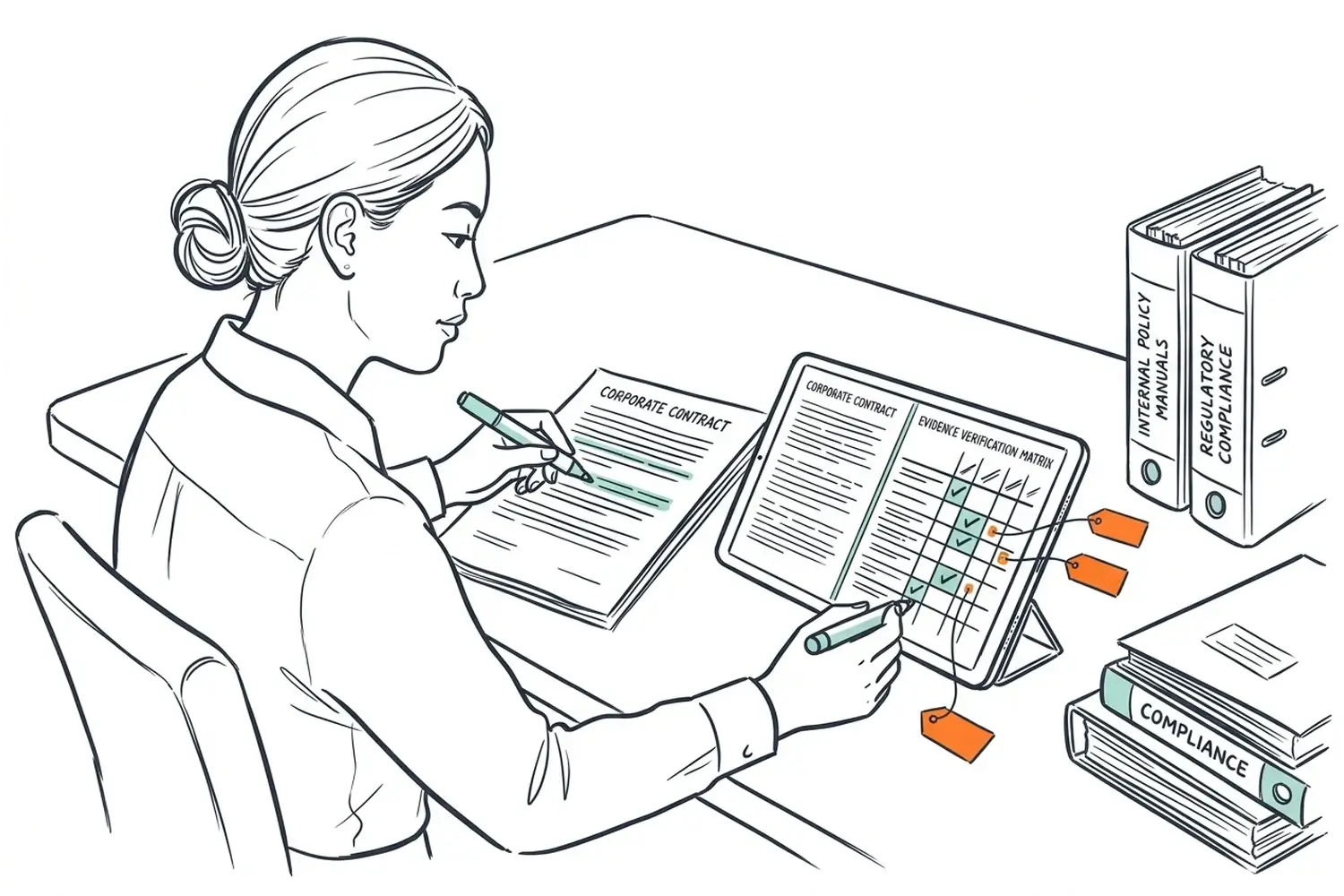
Đối chiếu chính sách và điều khoản hợp đồng có bằng chứng
Hỗ trợ lượt rà soát đầu tiên giữa chính sách, hợp đồng hoặc hướng dẫn, nhưng không thay thế chuyên gia pháp lý.
Điều kiện tài khoản
Gói Workspace có Gemini Notebook, chỉ dùng khi chính sách nội bộ cho phép AI xử lý loại tài liệu này.
Công cụ
Gemini Notebook, Docs, Drive.
Đầu vào cần chuẩn bị
Hợp đồng, chính sách, danh sách kiểm tra, phạm vi pháp lý và bối cảnh do chuyên gia cung cấp.
Các bước thực hiện
Xác định phạm vi rà soát và câu hỏi cụ thể.
Nạp các tài liệu được phép, đánh dấu bản chính thức.
Yêu cầu AI lập bảng đối chiếu theo từng điều khoản, không đưa kết luận pháp lý.
Đối chiếu từng điểm với chính sách hoặc danh sách kiểm tra.
Gắn trích dẫn nguồn và đánh dấu mục cần chuyên gia xem.
Chuyên gia rà soát trước mọi quyết định hoặc phản hồi gửi đối tác.
Prompt mẫu
Prompt mẫu
So sánh tài liệu A với chính sách B theo danh sách kiểm tra [DANH SÁCH KIỂM TRA].

Trả về bảng gồm các cột:
Chủ đề | Điều khoản hợp đồng | Yêu cầu của chính sách | Khớp/Thiếu/Chưa rõ | Trích dẫn nguồn | Cần chuyên gia xem

Không đưa ra kết luận pháp lý. Không suy ra điều khoản không có trong nguồn. Với nội dung mơ hồ, ghi “Chưa rõ”.
Luồng dữ liệu
Tài liệu được phép→Gemini Notebook→Bảng đối chiếu điều khoản→Chuyên gia rà soát→Lưu hồ sơ trong Docs
Đầu ra mong đợi
Bảng đối chiếu điều khoản có trích dẫn nguồn.
Kiểm tra trước khi dùng
Không thay thế chuyên gia.
Đúng phiên bản tài liệu.
Trích dẫn cụ thể tới điều khoản.
Mục “Chưa rõ” không bị ép thành “Khớp” hay “Thiếu”.
Lỗi thường gặp và cách sửa
Lỗi
Cách sửa
AI diễn giải quá mức
Chỉ cho AI trích và so sánh
Dùng nhầm phiên bản hợp đồng
Khóa file bản cuối
Tài liệu không được phép đưa vào AI
Dừng lại và hỏi bộ phận bảo mật hoặc pháp chế
Kiểm soát doanh nghiệp
Kết hợp phân loại dữ liệu, chống rò rỉ dữ liệu và nguyên tắc cấp quyền tối thiểu. Với dữ liệu cực kỳ nhạy cảm, cân nhắc kiến trúc Google Cloud phù hợp.
Use case 10
Phân loại dữ liệu hàng loạt trong Sheets có người rà soát
Phân loại dữ liệu vận hành số lượng lớn nhưng vẫn truy vết được và có bộ mẫu chuẩn để đo.
Điều kiện tài khoản
Hàm AI trong Sheets dành cho Business Standard, Business Plus, Enterprise Standard và Enterprise Plus.
Công cụ
Sheets, hàm AI của Gemini, kiểm tra dữ liệu.
Đầu vào cần chuẩn bị
Bộ nhãn, bộ mẫu chuẩn, cột nguồn và quy tắc rà soát.
Các bước thực hiện
Định nghĩa bộ nhãn và người phụ trách.
Tạo bộ mẫu chuẩn do chuyên gia gắn nhãn.
Chạy AI trên một lô nhỏ.
Đo độ chính xác theo từng nhãn, không chỉ nhìn độ chính xác tổng.
Giữ các cột AI_output, Reviewer, Final.
Chỉ mở rộng khi đạt ngưỡng và đã có cách xử lý ngoại lệ.
Prompt mẫu
Prompt mẫu
Phân loại [NỘI DUNG] vào đúng một nhãn trong danh sách sau:
[BỘ NHÃN VÀ ĐỊNH NGHĨA]

Chỉ trả về nhãn. Nếu không đủ dữ liệu, trả về REVIEW.
Không dùng kiến thức ngoài nội dung được cung cấp.

Các ví dụ khó phân loại:
[VÍ DỤ]
Luồng dữ liệu
Dữ liệu nguồn→AI phân loại→Đo với bộ mẫu chuẩn→Người rà soát→Kết quả cuối
Đầu ra mong đợi
Kết quả phân loại có kiểm soát và truy vết được.
Kiểm tra trước khi dùng
Bộ mẫu chuẩn đại diện đủ các nhóm.
Đo độ chính xác theo từng nhãn.
Không ghi đè dữ liệu nguồn.
Có đường xử lý cho các hàng REVIEW.
Lỗi thường gặp và cách sửa
Lỗi
Cách sửa
Độ chính xác tổng cao nhưng một nhóm rất kém
Đo riêng từng nhãn
Các nhãn chồng lấn
Sửa lại định nghĩa nhãn
Tốn hạn mức hoặc chi phí
Chỉ dùng AI ở chỗ quy tắc thông thường không xử lý được
Kiểm soát doanh nghiệp
Theo dõi mức sử dụng, độ nhạy cảm của dữ liệu và quyền truy cập bảng tính.
Use case 11
Ứng dụng nhỏ cho vận hành bằng Sheets canvas
Tạo giao diện tương tác từ bảng tính cho cả nhóm, trong khi bảng tính vẫn là nơi giữ dữ liệu.
Điều kiện tài khoản
Chỉ dùng khi Sheets canvas đã được triển khai cho tổ chức. Không mặc định mọi gói Enterprise đều có cùng lúc.
Công cụ
Sheets, Sheets canvas, Gemini.
Đầu vào cần chuẩn bị
Cấu trúc cột chuẩn, KPI, vai trò người dùng và danh sách cột được phép sửa.
Các bước thực hiện
Xác định việc cụ thể, ví dụ bảng theo dõi thương vụ, lịch làm việc hoặc công cụ tính kịch bản.
Rà cấu trúc cột và quyền truy cập.
Tạo canvas với giao diện, bộ lọc và KPI rõ ràng.
Kiểm việc đồng bộ với bảng tính.
Thử với nhiều vai trò người dùng khác nhau.
Chuẩn bị phương án quay về bảng tính và thông báo thay đổi cho nhóm.
Prompt mẫu
Prompt mẫu
Tạo canvas cho [VIỆC CẦN LÀM].
Giao diện: [DANH SÁCH].
KPI: [ĐỊNH NGHĨA].
Bộ lọc: [DANH SÁCH].
Cột được phép sửa: [DANH SÁCH].
Cột chỉ được xem: [DANH SÁCH].

Không tự tạo KPI. Với dữ liệu thiếu, hiển thị cảnh báo. Liệt kê thành phần nào trên giao diện lấy từ cột nào của bảng nguồn.
Luồng dữ liệu
Bảng tính được quản lý→Canvas→Cả nhóm thao tác→Đồng bộ về bảng tính→Theo dõi
Đầu ra mong đợi
Ứng dụng nhỏ cho vận hành, có kiểm soát quyền.
Kiểm tra trước khi dùng
KPI khớp với định nghĩa chuẩn.
Đã thử quyền với nhiều vai trò.
Giới hạn các cột được phép sửa.
Có phương án quay về bảng tính.
Lỗi thường gặp và cách sửa
Lỗi
Cách sửa
Canvas tạo công thức riêng lệch với bảng
Giữ công thức tính KPI ở bảng dữ liệu
Người dùng sửa nhầm
Giảm số cột được phép sửa
Tổ chức chưa có canvas
Không xây quy trình bắt buộc phụ thuộc vào tính năng này
Kiểm soát doanh nghiệp
Triển khai theo từng nhóm và rà soát trước mỗi lần mở rộng.
Use case 12
Tiếp nhận qua Forms có phân luồng và phê duyệt
Chuẩn hóa thông tin gửi đến từ nội bộ hoặc khách hàng, phân luồng theo quy tắc trước khi AI soạn bản nháp.
Điều kiện tài khoản
Gói Workspace có Gemini, Workspace Studio khi muốn tự động hóa.
Công cụ
Forms, Sheets, Gemini, Workspace Studio hoặc Apps Script.
Đầu vào cần chuẩn bị
Cấu trúc biểu mẫu, bảng phân luồng, SLA và người phê duyệt.
Các bước thực hiện
Thiết kế biểu mẫu tối thiểu, chỉ hỏi đủ cho quyết định.
Đưa câu trả lời vào trang tính tạm.
Ở bước đầu, AI chỉ phân loại và trích thông tin.
Quy tắc phân luồng quyết định hàng đợi, không để mô hình tự chọn người nhận khi đã có quy tắc rõ.
Soạn bản nháp và yêu cầu phê duyệt với trường hợp rủi ro.
Ghi lại kết quả để cải tiến biểu mẫu và bộ nhóm phân loại.
Prompt mẫu
Prompt mẫu
Từ câu trả lời biểu mẫu này, trích các cột:
Category | Missing_fields | Risk_flag | Suggested_queue | Draft_summary

Bảng phân luồng:
[QUY TẮC PHÂN LUỒNG]

Nếu không khớp quy tắc nào, đặt Suggested_queue=MANUAL_REVIEW.
Không gửi hay cập nhật hệ thống, chỉ đưa đề xuất.
Luồng dữ liệu
Forms→Trang tính tạm→AI trích thông tin→Quy tắc phân luồng→Phê duyệt→Thực thi và ghi nhật ký
Đầu ra mong đợi
Thông tin tiếp nhận được phân luồng và ghi vết đầy đủ.
Kiểm tra trước khi dùng
Ưu tiên quy tắc cố định trước mô hình khi có thể.
Có hàng đợi xử lý bằng tay.
Chỉ thu dữ liệu cá nhân ở mức tối thiểu.
Thao tác thực thi có phê duyệt phù hợp.
Lỗi thường gặp và cách sửa
Lỗi
Cách sửa
Mô hình phân luồng không ổn định
Chuyển việc phân luồng sang quy tắc cố định
Biểu mẫu thiếu dữ liệu
Thêm kiểm tra bắt buộc trong biểu mẫu
Trùng yêu cầu
Dùng mã yêu cầu
Kiểm soát doanh nghiệp
Workspace Studio phù hợp khi toàn bộ quy trình nằm trong Workspace và quản trị viên đã cho phép.
Use case 13
Bài trình chiếu cho lãnh đạo trong Slides từ nguồn đã duyệt
Tạo bài trình chiếu nhanh nhưng vẫn giữ đúng thương hiệu, nguồn và bước phê duyệt.
Điều kiện tài khoản
Tạo bài trình chiếu bằng Gemini trong Slides dành cho Business Standard, Business Plus, Enterprise Standard và Enterprise Plus, lúc ra mắt chỉ hỗ trợ tiếng Anh (Mỹ).
Công cụ
Slides, Gemini, Drive, Docs.
Đầu vào cần chuẩn bị
Bộ nguồn đã duyệt, mẫu trình chiếu, người xem và quyết định cần đạt được.
Các bước thực hiện
Khóa bộ nguồn.
Lập dàn trang trước.
Dùng mẫu hoặc bài trình chiếu tham chiếu.
Tạo bản nháp.
Kiểm dữ kiện, biểu đồ, thương hiệu và khả năng đọc dễ dàng.
Người phê duyệt ký duyệt trước khi chia sẻ ra ngoài.
Prompt mẫu
Prompt mẫu
Tạo bài trình chiếu cho [NGƯỜI XEM] dựa trên bộ nguồn [NGUỒN].
Quyết định cần đạt: [QUYẾT ĐỊNH].

Trước tiên, lập dàn trang.
Mỗi trang gồm thông điệp chính, bằng chứng và gợi ý hình ảnh.
Không thêm số liệu ngoài nguồn.
Giữ đúng các quy tắc thương hiệu: [QUY TẮC].
Trang cuối nêu rõ quyết định hoặc đề nghị.
Luồng dữ liệu
Nguồn đã duyệt và mẫu→Gemini trong Slides→Rà soát→Người phê duyệt→Chia sẻ
Đầu ra mong đợi
Bài trình chiếu chỉnh sửa được, có nguồn.
Kiểm tra trước khi dùng
Bộ nguồn đã khóa.
Đúng thương hiệu.
Biểu đồ ghi rõ mẫu số và đơn vị.
Việc chia sẻ ra ngoài đã được duyệt.
Lỗi thường gặp và cách sửa
Lỗi
Cách sửa
AI dùng số liệu cũ
Khóa nguồn và ngày dữ liệu
Không đúng thương hiệu
Dùng mẫu tham chiếu
Quá nhiều chữ
Đặt giới hạn số chữ cho mỗi trang
Kiểm soát doanh nghiệp
Quản lý mẫu trình chiếu trong Shared Drive và áp chính sách chia sẻ ra ngoài.
Use case 14
Video đào tạo người mới và truyền thông nội bộ bằng Vids
Tạo video từ SOP hoặc bài trình chiếu đã duyệt, kèm quy trình cập nhật khi tài liệu gốc thay đổi.
Điều kiện tài khoản
Gói Workspace có Google Vids. Avatar cá nhân trong Vids có ở gói Business, hiện chỉ hỗ trợ tiếng Anh.
Công cụ
Docs, Slides, Vids, Drive.
Đầu vào cần chuẩn bị
SOP hoặc bài trình chiếu bản cuối, người xem, thời lượng và người phụ trách.
Các bước thực hiện
Chọn tài liệu gốc và phiên bản.
Tạo kịch bản phân cảnh.
Tạo bản nháp video.
Kiểm kịch bản, phụ đề, hình ảnh, âm thanh và chính sách.
Chia sẻ theo nhóm người dùng.
Khi tài liệu gốc thay đổi, rà lại video thay vì mặc định nó tự cập nhật.
Prompt mẫu
Prompt mẫu
Chuyển tài liệu [TÀI LIỆU] thành video đào tạo người mới dài [THỜI LƯỢNG].
Kịch bản phân cảnh gồm mục tiêu, lời đọc, hình ảnh, chữ trên màn hình và thời lượng.
Không thêm chính sách mới.
Giữ nguyên thuật ngữ của tài liệu gốc.
Cuối video có danh sách việc người học phải làm.
Luồng dữ liệu
SOP đã duyệt→Kịch bản phân cảnh→Vids→Rà soát→Chia sẻ theo nhóm→Chu kỳ rà soát
Đầu ra mong đợi
Video đào tạo bám theo tài liệu gốc.
Kiểm tra trước khi dùng
Rõ phiên bản tài liệu gốc.
Phụ đề chính xác.
Không thêm chính sách.
Chia sẻ đúng nhóm.
Lỗi thường gặp và cách sửa
Lỗi
Cách sửa
Video lỗi thời
Gắn ngày rà soát
Kịch bản quá dài
Mỗi cảnh chỉ một thông điệp
Hình ảnh, âm thanh không phù hợp
Chỉ dùng tài nguyên đã được duyệt
Kiểm soát doanh nghiệp
Gắn người phụ trách và chu kỳ rà soát như một tài sản đào tạo.
Use case 15
Phân loại dữ liệu Drive bằng AI và quản lý vòng đời dữ liệu
Dùng AI hỗ trợ gắn nhãn phân loại để áp chính sách nhất quán hơn cho dữ liệu trên Drive, khi gói đang dùng hỗ trợ.
Điều kiện tài khoản
Gói Workspace có nhãn Drive và tính năng phân loại phù hợp. Kiểm chính xác quyền dùng tính năng và tiến độ triển khai trong Admin console.
Công cụ
Nhãn Drive, phân loại bằng AI nếu có, Admin console, DLP.
Đầu vào cần chuẩn bị
Chính sách phân loại dữ liệu, bộ nhãn, tài liệu mẫu và người phụ trách.
Các bước thực hiện
Thiết kế bộ nhãn dựa trên chính sách, không dựa trên mô hình AI.
Tạo bộ mẫu chuẩn gồm tài liệu đã được bộ phận bảo mật hoặc pháp chế phân loại.
Chạy phân loại bằng AI ở chế độ chỉ ghi nhận hoặc thử nghiệm nếu tính năng hỗ trợ.
Đo tỷ lệ báo nhầm và bỏ sót theo từng loại dữ liệu.
Chỉ sau đó mới gắn nhãn với quy tắc chống rò rỉ hoặc quy tắc chia sẻ.
Rà lại khi chính sách, mô hình hoặc dạng dữ liệu thay đổi.
Prompt mẫu
Prompt mẫu
Nếu hệ thống cho phép viết hướng dẫn phân loại, dùng bốn mức sau:
Public | Internal | Confidential | Restricted

Định nghĩa:
[ĐỊNH NGHĨA THEO CHÍNH SÁCH]

Không phân loại chỉ dựa vào tên file. Ưu tiên nội dung và thông tin mô tả được chính sách cho phép dùng.
Trường hợp không chắc chắn phải đưa vào hàng đợi rà soát.
Luồng dữ liệu
Chính sách→Bộ nhãn→AI phân loại thử→Người kiểm chứng→Quy tắc chống rò rỉ và chia sẻ
Đầu ra mong đợi
Kết quả phân loại hỗ trợ việc áp chính sách dữ liệu.
Kiểm tra trước khi dùng
Bộ nhãn xuất phát từ chính sách.
Có bộ mẫu chuẩn.
Đã đo tỷ lệ bỏ sót.
Không bật chặn trước khi thử nghiệm.
Lỗi thường gặp và cách sửa
Lỗi
Cách sửa
Báo nhầm quá nhiều
Sửa quy tắc hoặc bộ nhãn
Người dùng không hiểu nhãn
Đào tạo và thêm chú giải ngay trên nhãn
Chưa có phân loại bằng AI
Dùng nhãn thủ công hoặc quy tắc hiện có
Kiểm soát doanh nghiệp
Doanh nghiệp nên triển khai theo từng nhóm và có phương án quay về cấu hình cũ.
Use case 16
Chống rò rỉ dữ liệu trước khi dùng AI
Chống rò rỉ dữ liệu và quản lý kết nối bên thứ ba
Kiểm soát dữ liệu Drive nào Gemini hoặc quy trình AI được phép dùng, thay vì mở quyền rộng rồi trông chờ vào rào chắn trong prompt.
Điều kiện tài khoản
Enterprise Standard, Enterprise Plus và các gói Google hỗ trợ chống rò rỉ dữ liệu cho Drive. Kiểm bảng tính năng hiện hành trước khi triển khai.
Công cụ
Chống rò rỉ dữ liệu cho Drive, cài đặt Gemini, Workspace Studio, Admin console.
Đầu vào cần chuẩn bị
Mức phân loại dữ liệu, quy tắc chống rò rỉ, bộ tài liệu thử và quy trình xin ngoại lệ.
Các bước thực hiện
Xác định loại dữ liệu cần chặn, cần cảnh báo hoặc chỉ cần ghi nhận.
Tạo quy tắc ở chế độ chỉ ghi nhận trước.
Thử với tài liệu đại diện và nhiều vai trò người dùng.
Kiểm cách Gemini app, Gemini trong Workspace, Gemini Notebook và Workspace Studio phản ứng theo tài liệu hướng dẫn hiện hành.
Chuyển sang chế độ chặn khi tỷ lệ báo nhầm và bỏ sót đã chấp nhận được.
Thiết kế quy trình ngoại lệ có người phụ trách, thời hạn và nhật ký.
Prompt mẫu
Prompt mẫu
Không dùng prompt thay cho lớp chống rò rỉ dữ liệu. Hướng dẫn cho người dùng chỉ nên nhắc:
- Không yêu cầu AI truy cập dữ liệu mà chính sách cấm.
- Khi AI không đọc được file, không chép nội dung sang chỗ khác để lách.
- Gửi yêu cầu ngoại lệ theo quy trình [ĐƯỜNG DẪN/NGƯỜI PHỤ TRÁCH].
Luồng dữ liệu
Dữ liệu Drive→Phân loại và chống rò rỉ→Ngữ cảnh được phép→Gemini hoặc Workspace Studio→Người kiểm và thực thi
Đầu ra mong đợi
AI chỉ nhận ngữ cảnh đúng chính sách.
Kiểm tra trước khi dùng
Chạy chế độ chỉ ghi nhận trước khi chặn.
Đã thử với nhiều vai trò.
Có quy trình xin ngoại lệ.
Không có cách lách bằng sao chép và dán.
Lỗi thường gặp và cách sửa
Lỗi
Cách sửa
AI không đọc được file, người dùng tưởng lỗi
Giải thích đây có thể là quy tắc chống rò rỉ đang chặn
Quy tắc chặn quá rộng
Tinh chỉnh bằng bộ tài liệu thử
Người dùng lách bằng tay
Đào tạo và giám sát
Kiểm soát doanh nghiệp
Đây là lớp kiểm soát quan trọng của doanh nghiệp. Quy tắc chống rò rỉ có thể ảnh hưởng các bước Gemini trong Workspace Studio, nên cần thử trọn quy trình từ đầu đến cuối.
Use case 17
Tự động hóa từ tiếp nhận đến bản nháp bằng Workspace Studio
Thiết kế quy trình tự động có kiểm duyệt trên Workspace Studio
Tự động hóa quy trình không cần code trong Workspace sau khi SOP làm tay đã chạy ổn.
Điều kiện tài khoản
Gói Business hoặc Enterprise (Starter, Standard, Plus) và quản trị viên đã bật Workspace Studio. Quản trị viên có thể kiểm soát chia sẻ, webhook và các bước Gemini theo đơn vị tổ chức hoặc nhóm.
Sự kiện kích hoạt, cấu trúc dữ liệu, quy tắc phân luồng, mẫu bản nháp và người phê duyệt.
Các bước thực hiện
Vẽ quy trình làm tay gồm sự kiện kích hoạt, ngữ cảnh, bước AI, quy tắc, phê duyệt, thực thi và nhật ký.
Chọn sự kiện kích hoạt ổn định.
Chỉ dùng AI để trích hoặc tóm tắt ở chỗ quy tắc thông thường không làm được.
Dùng quy tắc cố định cho việc phân luồng nếu có.
Tạo bản nháp nhưng giữ bước phê duyệt.
Ghi nhật ký mã đầu vào, đầu ra, người rà soát và thao tác cuối cùng.
Prompt mẫu
Prompt mẫu
Bước AI trong quy trình
Đầu vào: [CÁC TRƯỜNG].
Nhiệm vụ: [TRÍCH THÔNG TIN/TÓM TẮT].
Cấu trúc đầu ra: [CẤU TRÚC].
Không thực hiện thao tác nào.
Không suy đoán trường còn thiếu.
Nếu độ tin cậy thấp, đặt needs_review=true.
Quy trình tự động không cần code, có bước phê duyệt.
Kiểm tra trước khi dùng
SOP làm tay đã ổn định.
Bước AI có phạm vi hẹp.
Có nhật ký.
Có đường quay về làm tay.
Lỗi thường gặp và cách sửa
Lỗi
Cách sửa
Quy trình lỗi vì đầu vào không chuẩn
Thêm bước kiểm tra dữ liệu đầu vào
AI tự quyết việc phân luồng
Đưa quy tắc phân luồng ra khỏi mô hình
Không thấy Workspace Studio
Kiểm gói, cài đặt của quản trị viên và tiến độ triển khai
Chuẩn hóa skill dùng chung cho tổ chức
Nhân sự thường tự tạo Gem hoặc skill trong tài khoản riêng. Không có khung quản trị thì sẽ phát sinh tình trạng dùng AI ngoài tầm kiểm soát, tri thức bị phân mảnh và rủi ro rò rỉ dữ liệu. Việc này càng cấp bách vì Google đang thay Gem bằng skill. Từ 01/03/2027, gói Business và Enterprise không còn tạo, sửa hay dùng được Gem, các quy trình Workspace Studio có bước “Ask a Gem” sẽ ngừng chạy, Gem còn lại tự chuyển thành skill ở dạng bản nháp và cần người tạo rà lại trước khi bật. Skill tạo trong Gemini app và skill trong ứng dụng Workspace hiện chưa đồng bộ với nhau.
Năm nguyên tắc khi đưa Gem hoặc skill cá nhân thành skill dùng chung của tổ chức như sau.
Chuyển tri thức về Shared Drive. Không gắn tài liệu từ My Drive cá nhân vào skill dùng chung. Mọi tài liệu tham khảo phải nằm trong Shared Drive của phòng ban, phân quyền theo Google Groups.
Có hai người phụ trách. Mỗi skill dùng chung cần ít nhất một người chịu trách nhiệm nội dung nghiệp vụ và một quản trị viên chịu trách nhiệm cấu hình.
Có bộ mẫu kiểm thử chuẩn. Trước khi chia sẻ cho cả đơn vị tổ chức, chạy tối thiểu 20 tình huống thực tế để đo độ đúng của dữ kiện, độ đúng của trích dẫn nguồn và tỷ lệ bỏ sót.
Có chốt phê duyệt cho việc rủi ro cao. Skill nào có bước ghi dữ liệu ra ngoài hoặc tự gửi email phải có bước người phê duyệt, theo cách làm ở use case 18.
Có tiêu chuẩn đạt và phương án quay lại. Gợi ý ngưỡng đạt là độ chính xác từ 95% trở lên, không vi phạm quy tắc chống rò rỉ và có hướng dẫn sử dụng rõ ràng. Chưa đạt khi skill tự suy diễn lúc thiếu tài liệu, được gọi sai ngữ cảnh hoặc vi phạm chính sách bảo mật; khi đó giữ ở chế độ nháp hoặc riêng tư để tinh chỉnh tiếp.
Quản trị viên nên báo trước cho nhân sự mốc 01/03/2027, bật quyền dùng skill trong Workspace Studio và Gemini, khuyến khích chuyển sớm những Gem quan trọng và sửa các quy trình Workspace Studio đang dùng bước “Ask a Gem”.
Kiểm soát doanh nghiệp
Quản lý theo đơn vị tổ chức và nhóm người dùng, có người phụ trách và quy trình kiểm soát thay đổi.
Use case 18
Quy trình phê duyệt bằng Workspace Studio
Dùng quy trình tự động để chuẩn bị hồ sơ và chuyển tới đúng người duyệt, nhưng không để AI tự phê duyệt việc rủi ro cao.
Điều kiện tài khoản
Tổ chức đã được cấp Workspace Studio, phù hợp với quy trình nội bộ.
Công cụ
Workspace Studio, Forms hoặc Gmail, Drive, Docs, Google Chat.
Đầu vào cần chuẩn bị
Bảng thẩm quyền phê duyệt, ngưỡng giá trị, nhóm người duyệt và hồ sơ bằng chứng.
Các bước thực hiện
Chuyển bảng thẩm quyền phê duyệt thành quy tắc rõ ràng.
AI tóm tắt hồ sơ và kiểm thông tin còn thiếu.
Quy tắc xác định người duyệt.
Gửi bộ hồ sơ gồm đường dẫn nguồn và bản tóm tắt.
Người duyệt ra quyết định.
Ghi lại quyết định và bằng chứng.
Prompt mẫu
Prompt mẫu
Tạo bộ hồ sơ phê duyệt từ hồ sơ được gửi.
Tóm tắt mục tiêu, số liệu, rủi ro, dữ liệu còn thiếu và đường dẫn nguồn.
Không đưa ra quyết định đồng ý hay từ chối.
Nếu thiếu trường bắt buộc, đặt status=INCOMPLETE.
Luồng dữ liệu
Yêu cầu→AI chuẩn bị hồ sơ→Quy tắc chọn người duyệt→Người quyết định→Nhật ký và thực thi
Đầu ra mong đợi
Phê duyệt nhanh hơn, nhưng trách nhiệm vẫn thuộc về con người.
Kiểm tra trước khi dùng
AI không tự phê duyệt.
Người duyệt được chọn theo quy tắc.
Hồ sơ có đường dẫn nguồn.
Có sổ ghi quyết định.
Lỗi thường gặp và cách sửa
Lỗi
Cách sửa
Khuyến nghị của AI bị hiểu như quyết định
Cấm AI đưa kết luận đồng ý hay từ chối
Chọn sai người duyệt
Chọn người duyệt bằng bảng quy tắc
Thiếu bằng chứng
Đặt trạng thái INCOMPLETE
Kiểm soát doanh nghiệp
Phù hợp với yêu cầu quản trị của doanh nghiệp khi nhật ký phê duyệt được lưu đầy đủ.
Use case 19
Tìm kiếm và trợ lý xuyên nhiều hệ thống với Gemini Enterprise
Tìm kiếm và dùng trợ lý xuyên nhiều phần mềm khi riêng Workspace không đủ, đồng thời không nhầm sản phẩm này với Workspace Enterprise.
Điều kiện tài khoản
Gemini Enterprise là sản phẩm Google Cloud có giấy phép riêng, tính theo người dùng, trước đây tên là Agentspace. Mua Workspace Enterprise không tự có Gemini Enterprise.
Công cụ
Gemini Enterprise, các kết nối dựng sẵn, Google Workspace và phần mềm bên ngoài như SharePoint, Salesforce, ServiceNow, Jira, Confluence khi được hỗ trợ.
Đầu vào cần chuẩn bị
Bài toán cụ thể, danh sách kết nối cần dùng, người phụ trách dữ liệu, cách ánh xạ quyền truy cập và mức rủi ro.
Các bước thực hiện
Xác định bài toán thật sự cần tìm kiếm hoặc trợ lý xuyên nhiều hệ thống.
Kiểm giấy phép và danh sách kết nối chính thức.
Ánh xạ danh tính, quyền truy cập và người phụ trách dữ liệu cho từng nguồn.
Chạy thử ở chế độ chỉ đọc với một nhóm nhỏ.
Đo chất lượng câu trả lời, khả năng truy nguồn và nguy cơ lộ dữ liệu ngoài quyền.
Chỉ thêm kết nối có quyền thực thi sau khi đã thẩm định bảo mật và thiết kế bước phê duyệt.
Prompt mẫu
Prompt mẫu
Khi tìm trên nhiều hệ thống:
- Chỉ dùng nguồn mà người dùng hiện tại có quyền xem.
- Ghi rõ hệ thống và tài liệu nguồn.
- Không gộp hai bản ghi chỉ vì trùng tên.
- Nếu dữ liệu mâu thuẫn, nêu cả hai và người phụ trách của từng hệ thống.
- Không thực hiện thao tác nào khi chưa có phê duyệt rõ ràng.
Luồng dữ liệu
Danh tính→Kết nối được quản lý→Gemini Enterprise→Câu trả lời bám nguồn→Người kiểm và thực thi
Đầu ra mong đợi
Tìm kiếm và trợ lý xuyên nhiều hệ thống, có kiểm soát.
Kiểm tra trước khi dùng
Đúng giấy phép.
Đã thử ánh xạ quyền truy cập.
Đã chạy thử chỉ đọc.
Truy được nguồn của câu trả lời.
Lỗi thường gặp và cách sửa
Lỗi
Cách sửa
Nhầm với Workspace Enterprise
Tách riêng giấy phép và quyền dùng của hai sản phẩm
Kết nối được mở quá rộng
Giới hạn phạm vi và triển khai theo nhóm
Bản ghi giữa các hệ thống mâu thuẫn
Giữ thứ tự ưu tiên hệ thống nguồn
Kiểm soát doanh nghiệp
Quản trị viên phải quản lý vòng đời kết nối, ghi vết và thu hồi quyền khi nhân sự nghỉ việc.
Use case 20
Xây trợ lý riêng trên Gemini Enterprise Agent Platform
Xây trợ lý theo yêu cầu riêng khi công cụ không cần code của Workspace không đáp ứng được vì cần phân quyền, truy xuất dữ liệu nội bộ, đánh giá, nhật ký, khả năng mở rộng hoặc kiểm soát mạng.
Điều kiện tài khoản
Cần dự án Google Cloud, không phải quyền lợi tự có của Workspace Enterprise. Gemini Enterprise Agent Platform là tên mới của Vertex AI từ 22/04/2026.
Công cụ
Gemini Enterprise Agent Platform, phân quyền Google Cloud (IAM), kho dữ liệu cho truy xuất, đánh giá, nhật ký, VPC Service Controls và private endpoint khi phù hợp.
Đầu vào cần chuẩn bị
Bài toán kinh doanh, kiến trúc, phân loại dữ liệu, bộ trường hợp thử, cam kết chất lượng dịch vụ và yêu cầu bảo mật.
Các bước thực hiện
Chứng minh vì sao Workspace Studio hay AppSheet không đáp ứng được.
Thiết kế danh tính, luồng dữ liệu, quyền của từng công cụ và bước người phê duyệt.
Tạo bộ đánh giá trước khi đưa vào vận hành thật.
Làm bản thử trong môi trường phát triển với dữ liệu phù hợp.
Thiết lập nhật ký, giám sát, giới hạn chi phí và phương án quay về bản cũ.
Nếu cần VPC Service Controls hoặc private endpoint, cấu hình theo tài liệu Google Cloud cụ thể. Không coi đây là mặc định của Workspace.
Prompt mẫu
Prompt mẫu
SYSTEM CONTRACT
Agent phục vụ [VIỆC CẦN LÀM].
Allowed tools: [CÔNG CỤ ĐƯỢC DÙNG].
Disallowed actions: [THAO TÁC BỊ CẤM].
Data sources: [NGUỒN DỮ LIỆU].
Human approval required when: [ĐIỀU KIỆN CẦN NGƯỜI DUYỆT].
Output schema: [CẤU TRÚC ĐẦU RA].
Every answer or action must include trace_id and source references when available.
If there is a policy conflict or confidence is below [NGƯỠNG], stop and escalate.
Phần hướng dẫn hệ thống để bằng tiếng Anh vì thường được dán thẳng vào cấu hình kỹ thuật. Các ô trong ngoặc vuông điền bằng tiếng Việt hoặc tiếng Anh đều được.
Luồng dữ liệu
Phân quyền→Dữ liệu và truy xuất→Trợ lý→Công cụ→Đánh giá và rào chắn→Người phê duyệt→Thực thi và nhật ký
Đầu ra mong đợi
Trợ lý xây riêng, có đủ kiểm soát để vận hành thật.
Kiểm tra trước khi dùng
Có bộ đánh giá.
Cấp quyền tối thiểu.
Có nhật ký và mã truy vết.
Có phương án quay lại và giới hạn chi phí.
Lỗi thường gặp và cách sửa
Lỗi
Cách sửa
Dùng trợ lý xây riêng cho bài toán đơn giản
Quay về Workspace Studio hoặc AppSheet
Không có bộ đánh giá
Chưa đưa vào vận hành thật
Nhầm kiểm soát của Google Cloud với giấy phép Workspace
Tách riêng kiến trúc và quyền dùng
Kiểm soát doanh nghiệp
VPC Service Controls và private endpoint là lớp kiểm soát của Google Cloud, có điều kiện riêng theo từng dịch vụ và mô hình.
Use case 21
Quản lý kết nối với ChatGPT, Claude và công cụ bên thứ ba
Cho phép dùng mô hình AI ngoài Google với Drive và Gmail khi thật sự có giá trị, nhưng kiểm soát quyền OAuth, ranh giới dữ liệu và thao tác.
Điều kiện tài khoản
Gói Workspace có cài đặt quản lý ứng dụng bên thứ ba. Tính năng kết nối cụ thể phụ thuộc nhà cung cấp và gói của họ.
Công cụ
Admin console, cài đặt kiểm soát ứng dụng OAuth, Google Drive, Gmail, kết nối ChatGPT hoặc Claude nếu được phê duyệt.
Đầu vào cần chuẩn bị
Kết quả thẩm định nhà cung cấp, danh sách phạm vi quyền, use case, mức phân loại dữ liệu và nhóm chạy thử.
Các bước thực hiện
Xác định use case mà Gemini và Workspace hiện chưa đáp ứng đủ.
Rà điều khoản của nhà cung cấp về lưu trữ, dùng dữ liệu để huấn luyện, khu vực lưu và bảo mật.
Kiểm phạm vi quyền OAuth, ưu tiên quyền chỉ đọc và giới hạn trong một thư mục.
Chạy thử với dữ liệu ít nhạy cảm và một nhóm nhỏ.
Thử việc kế thừa quyền, thu hồi quyền và xử lý khi nhân sự nghỉ việc.
Chỉ mở quyền ghi hoặc thực thi khi đã có phê duyệt, nhật ký và phương án quay lại.
Prompt mẫu
Prompt mẫu
Hướng dẫn cho người dùng kết nối:
- Chỉ truy cập thư mục [PHẠM VI].
- Không chép dữ liệu mật sang khung chat nếu chính sách cấm.
- Trước khi phân tích, liệt kê các nguồn đã truy cập.
- Không ghi, sửa hay xóa file nếu việc chỉ cần đọc.
- Mọi thao tác ghi phải ở dạng bản nháp và chờ người dùng xác nhận.
- Khi nguồn không đủ, hỏi lại thay vì tự mở rộng phạm vi.
Luồng dữ liệu
Thẩm định nhà cung cấp→Kiểm soát ứng dụng OAuth→Kết nối có giới hạn→Mô hình AI ngoài→Người phê duyệt→Lưu về hệ thống Google
Đầu ra mong đợi
Kết nối bên thứ ba có ranh giới rõ ràng.
Kiểm tra trước khi dùng
Nhà cung cấp đã được duyệt.
Phạm vi quyền tối thiểu.
Đã thử thu hồi quyền.
Thao tác ghi có chốt phê duyệt.
Lỗi thường gặp và cách sửa
Lỗi
Cách sửa
Nhân sự tự kết nối ứng dụng
Dùng danh sách ứng dụng được phép và cài đặt kiểm soát
Drive là nguồn gốc nhưng dữ liệu đã rời khỏi Google
Đào tạo về luồng dữ liệu
Phạm vi quyền quá rộng
Giới hạn theo thư mục hoặc nhóm
Kiểm soát doanh nghiệp
Doanh nghiệp cần coi mỗi kết nối là một hệ thống tích hợp có vòng đời, không phải tiện ích cá nhân.
Use case 22
Mô hình vận hành AI cho doanh nghiệp và triển khai theo nhóm
Biến các tính năng AI rời rạc thành một mô hình vận hành có người phụ trách, phân tầng rủi ro, đánh giá, triển khai theo đợt và phương án quay lại.
Điều kiện tài khoản
Google Workspace kết hợp Google Cloud khi cần.
Công cụ
Admin console, Workspace, Gemini, chống rò rỉ dữ liệu, kiểm soát truy cập theo ngữ cảnh khi gói hỗ trợ, Workspace Studio, Gemini Enterprise, các lớp kiểm soát của Google Cloud.
Đầu vào cần chuẩn bị
Danh mục dịch vụ AI, phân loại dữ liệu, nhóm người dùng, mức rủi ro, chỉ số KPI và nhịp phát hành.
Các bước thực hiện
Lập danh mục mọi dịch vụ AI và kết nối đang dùng, kèm người phụ trách và quyền dùng.
Xếp use case theo mức rủi ro. Việc soạn nháp hay tóm tắt khác hẳn thao tác liên quan tài chính, pháp lý hoặc dữ liệu mật.
Thiết kế các lớp kiểm soát gồm danh tính, quyền truy cập, phân loại dữ liệu, chống rò rỉ, kiểm soát truy cập theo ngữ cảnh khi phù hợp, phê duyệt và ghi vết.
Tạo bộ đánh giá cho các quy trình quan trọng.
Triển khai theo từng nhóm, bắt đầu từ nhóm nhỏ, đo chất lượng, mức sử dụng, sự cố và thời gian tiết kiệm được.
Mỗi lần phát hành, rà thay đổi của sản phẩm, quyền dùng, hạn mức, tính năng thử nghiệm, chính sách dữ liệu và khả năng quay lại.
Prompt mẫu
Prompt mẫu
Hãy rà soát mô hình vận hành AI của tổ chức theo bảng sau:
Dịch vụ | Người phụ trách | Người dùng | Mức dữ liệu | Quyền dùng | Đọc/Ghi | Người phê duyệt | Nhật ký | Đánh giá | Mức rủi ro | Phương án quay lại | Ngày rà soát

Sau đó chỉ ra:
- Chỗ nhân sự dùng AI ngoài tầm kiểm soát.
- Kết nối được cấp quyền quá rộng.
- Quy trình chưa có người phụ trách.
- Thao tác AI chưa có bước phê duyệt.
- Tính năng thử nghiệm đang bị dùng như bản chính thức.
- KPI chưa đo được giá trị.
- 10 việc cần khắc phục trước, xếp theo rủi ro, mức ảnh hưởng và công sức.
Luồng dữ liệu
Danh mục dịch vụ→Mức rủi ro→Lớp kiểm soát→Đánh giá→Triển khai theo nhóm→Giám sát→Rà soát hoặc quay lại
Đầu ra mong đợi
Mô hình vận hành AI quản trị được và mở rộng được.
Kiểm tra trước khi dùng
Dịch vụ nào cũng có người phụ trách.
Mức rủi ro rõ ràng.
Có bộ đánh giá và quy trình xử lý sự cố.
Có buổi rà soát mỗi lần phát hành.
Lỗi thường gặp và cách sửa
Lỗi
Cách sửa
Mua Enterprise rồi nghĩ đã có mọi tính năng
Kiểm quyền dùng từng tính năng
Quản trị chỉ nằm trên giấy
Gắn kiểm soát vào cài đặt quản trị, quy tắc chống rò rỉ và quy trình
Triển khai cho toàn công ty một lần
Triển khai theo từng nhóm
Kiểm soát doanh nghiệp
Đây là use case tổng kết, nối việc quản trị Workspace với các lớp kiểm soát của Google Cloud mà không trộn lẫn hai nhóm sản phẩm.
Người biên soạn
Học từ cách một người “lười” biến việc lặp lại thành hệ thống
Bửu TrungDân Lười, thích Tối ưu
Hơn 15 năm kinh nghiệm trong marketing, quản trị và kinh doanh, đặc biệt ở ngành dược phẩm và làm đẹp, từng quản lý đội marketing và làm việc trực tiếp với ban điều hành. Trọng tâm của chương trình là biến AI thành cách làm việc gọn, kiểm chứng được và có đầu ra sử dụng được.