
toiuu.vn

Cẩm nang Google AI cá nhân · Phần 3

Đóng gói thành hệ thống làm việc

Phần này dành cho người đã dùng Google AI đúng và đủ bước. Chín use case bên dưới giúp đóng gói việc lặp lại thành skill, chuyển Gem trước tháng 11/2026, dùng lại nội dung đã duyệt cho trình chiếu và video, rồi gom tất cả thành một hệ thống làm việc có rà soát định kỳ.

Bạn nhận phần này theo kết quả bài kiểm tra cách dùng Google AI. Nên lưu lại đường dẫn của trang, vì nội dung được cập nhật và điều chỉnh liên tục mỗi khi Google thay đổi tính năng. Bản đầy đủ 22 use case nằm tại toiuu.vn/cam-nang-google-ai-ca-nhan/.

Tên sản phẩm và điều kiện sử dụng được kiểm chứng trên trang chính thức của Google ngày 06/10/2026.

Cách dùng cẩm nang

Cẩm nang dành cho người dùng tài khoản Google cá nhân, người làm một mình, người làm marketing, tư vấn, sáng tạo nội dung và chủ doanh nghiệp nhỏ đang tự vận hành phần lớn công việc. Nguyên tắc xuyên suốt gồm ba ý. Google Drive là nguồn dữ liệu gốc. Gemini dùng để suy luận và nghiên cứu mở. Gemini Notebook dùng khi câu trả lời phải bám đúng một bộ tài liệu. Gmail, Calendar, Docs, Sheets, Slides và Vids là nơi giữ sản phẩm đầu ra cuối cùng.

Mỗi use case được viết như một SOP chạy được ngay. Nhiều tính năng phụ thuộc gói, khu vực, ngôn ngữ và thời điểm Google triển khai, nên hãy đối chiếu bảng điều kiện bên dưới và kiểm trong chính tài khoản của bạn trước khi biến một use case thành thói quen bắt buộc.

Điều kiện sử dụng các tính năng chính

Tính năngVới tài khoản cá nhânCần lưu ý
Gemini app kết nối Gmail, Calendar, DriveCó, hạn mức tùy góiBật quyền kết nối ứng dụng Google trong phần cài đặt của Gemini
Gemini trong Gmail, Docs, Sheets, SlidesThường cần gói Google AI Pro hoặc UltraMột số tính năng chỉ hỗ trợ tiếng Anh lúc mới ra mắt
Gemini NotebookCó, giới hạn theo góiLà tên mới của NotebookLM từ 16/07/2026, sổ cũ và đường dẫn cũ vẫn dùng được
Deep ResearchCó, hạn mức theo góiBáo cáo tự động chỉ là điểm xuất phát, không phải kết luận
Hàm AI trong SheetsGoogle AI Pro hoặc UltraDùng dạng =AI("yêu cầu", vùng dữ liệu)
Smart Fill nâng caoTùy gói và thời điểm triển khaiChỉ nhận giá trị tiếng Anh, cần ít nhất 3 hàng mẫu, chỉ chạy trên cột chữ
Sheets canvasTriển khai theo đợtChỉ dùng khi tính năng đã hiện trong tài khoản
Tạo bài trình chiếu bằng Gemini trong SlidesGoogle AI Pro hoặc UltraLúc ra mắt chỉ hỗ trợ tiếng Anh (Mỹ)
Google VidsCó, tính năng AI tùy góiAvatar cá nhân cần Google AI Pro hoặc Ultra, từ 18 tuổi, hiện chỉ tiếng Anh
GemCòn dùng được nhưng sắp ngừngGoogle ngừng hỗ trợ Gem cho tài khoản cá nhân từ tháng 11/2026 và tự chuyển Gem thành skill
Skill trong GeminiBắt đầu triển khai từ 13/10/2026, hoàn tất khoảng giữa tháng 11/2026Skill là bộ hướng dẫn dùng lại, thay thế Gem
Gemini SparkGoogle AI Pro hoặc Ultra, từ 18 tuổi, tại một số quốc giaGoogle đang mở rộng dần
Workspace StudioKhông cóChỉ dành cho tài khoản Google Workspace của tổ chức
Google AI StudioCóMôi trường thử nghiệm dành cho người viết code

Những nhầm lẫn cần bỏ

  1. Drive không tự trở thành kho tri thức chỉ vì chứa nhiều file. Cần biết tài liệu nào là nguồn chính, ai phụ trách, phiên bản nào mới nhất và bản hoàn chỉnh nằm ở đâu.
  2. Gemini không thay thế Gemini Notebook. Gemini hợp với suy luận mở, còn Notebook hợp khi câu trả lời phải bám một bộ tài liệu.
  3. Google Workspace Studio khác Google AI Studio. Workspace Studio là nơi tạo quy trình tự động không cần code trong Workspace của tổ chức. Google AI Studio là môi trường thử Gemini API dành cho người viết code.
  4. Sheets canvas là một tính năng của Sheets, không phải tên khác của Workspace Studio.
  5. Gem đang được thay bằng skill. Đừng xây thêm nhiều Gem mới; hãy lưu bản hướng dẫn gốc trong Docs để chuyển sang skill dễ dàng.
  6. Gemini Spark là trợ lý tự làm việc nền dành cho cá nhân. Không dùng nó làm lời giải cho doanh nghiệp khi tài khoản công ty chưa được hỗ trợ.
  7. Nối ChatGPT hoặc Claude với Drive nghĩa là dữ liệu đi sang nhà cung cấp khác và chịu thêm chính sách của họ. Cần hiểu phạm vi quyền của kết nối và luồng dữ liệu trước khi bật.

Bản đồ hệ sinh thái Google AI

Hệ sinh thái Google AI cho cá nhân
LớpVai tròCông cụ tiêu biểu
Dữ liệu gốcGiữ dữ liệu, file và bản hoàn chỉnhDrive, Gmail, Calendar, Docs, Sheets, Slides
Suy luậnPhân tích, tổng hợp, đưa phương ánGemini
Tri thức bám nguồnHỏi đáp và tổng hợp dựa trên bộ tài liệu đã chọnGemini Notebook
Nghiên cứu mởThu thập và tổng hợp nguồn trên webDeep Research
Xử lý dữ liệuLàm sạch, công thức, phân tích, ứng dụng nhỏSheets, Gemini trong Sheets, Sheets canvas
Trình bày và truyền thôngBài trình chiếu, video, hình ảnhSlides, Vids và các công cụ hình ảnh của gói
Trợ lý dùng lạiĐóng gói hướng dẫn và tài liệu tham khảoSkill (thay cho Gem)
Trợ lý tự làm việcViệc định kỳ hoặc chạy nền cho cá nhânGemini Spark khi đủ điều kiện
Thử nghiệm cho người viết codePrompt, mô hình, đầu ra có cấu trúc, APIGoogle AI Studio
Tự động hóaKịch bản hoặc quy trình lặpApps Script và các công cụ tự động hóa tài khoản hỗ trợ

Nguyên tắc chọn công cụ

Dùng Gemini khi bài toán mở và cần suy nghĩ nhiều bước. Dùng Gemini Notebook khi câu trả lời phải bám một bộ nguồn. Dùng Gemini ngay trong Docs, Sheets hoặc Slides khi đã rõ sản phẩm đầu ra. Dùng Deep Research khi cần mở rộng ra web. Chỉ dùng trợ lý tự động hoặc kịch bản tự động hóa sau khi SOP làm tay đã chạy ổn.

Quy trình làm việc với Google AI cá nhân

Một quy trình tốt thường đi qua sáu bước. Bắt đầu từ nguồn dữ liệu gốc, chọn đúng phần ngữ cảnh cần dùng, để AI suy luận hoặc bám nguồn, người làm rà soát, lưu bản hoàn chỉnh, rồi mới đóng gói để dùng lại hoặc tự động hóa.

Nguồn dữ liệu gốc → Chọn ngữ cảnh → AI suy luận hoặc bám nguồn → Người rà soát → Bản hoàn chỉnh → Dùng lại hoặc tự động hóa

Tài khoản cá nhân và Workspace khác nhau thế nào

Nhu cầuGoogle cá nhânGoogle Workspace của tổ chức
Drive làm nguồn dữ liệu gốcCóCó, nên dùng Shared Drive cho dữ liệu chung
Gemini appTùy góiTùy gói Workspace và cài đặt của quản trị viên
Gemini trong các ứng dụng WorkspaceTùy góiTùy gói và cài đặt của quản trị viên
Gemini NotebookCó, giới hạn theo góiCó, theo gói phù hợp
SkillCó trong Gemini appCó trong Gemini app và hầu hết ứng dụng Workspace, gói Business và Enterprise
Workspace StudioKhông cóCó ở gói Business, Enterprise và Education
Gemini SparkGoogle AI Pro hoặc UltraChỉ một số người dùng doanh nghiệp được mở
Chống rò rỉ dữ liệu (DLP), quản lý theo nhóm người dùngKhôngCó ở các gói phù hợp
VPC Service Controls, private endpointKhông áp dụngThuộc Google Cloud, không tự đi kèm Workspace

Use case 19

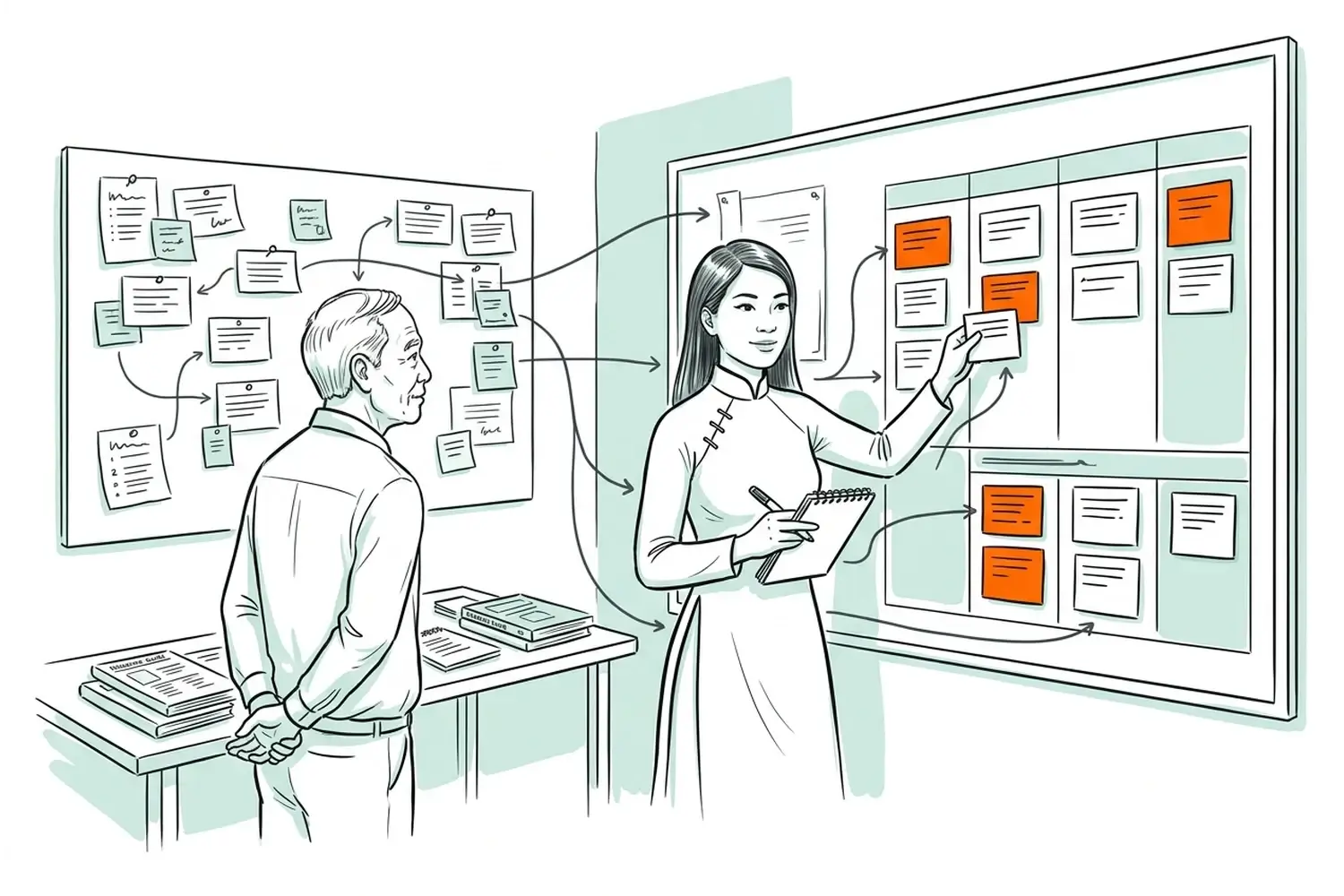
Đóng gói trợ lý dùng lại bằng skill và chuyển Gem cũ sang skill
Đóng gói trợ lý dùng lại và chuyển Gem sang skill

Không phải viết lại prompt từ đầu cho các việc lặp lại như rà bản tóm tắt, phân tích hằng tuần hay viết nội dung theo giọng thương hiệu.

Điều kiện tài khoản

Skill là bộ hướng dẫn dùng lại được, gọi ngay trong khung chat của Gemini và có thể kết hợp nhiều skill trong một lần hỏi. Skill bắt đầu có trong Gemini app từ 13/10/2026 và hoàn tất khoảng giữa tháng 11/2026. Google ngừng hỗ trợ Gem cho tài khoản cá nhân từ tháng 11/2026 và sẽ tự chuyển Gem còn lại thành skill.

Công cụ

Gemini, skill (hoặc Gem trong thời gian chuyển đổi), Drive và Docs để lưu tài liệu tham khảo.

Đầu vào cần chuẩn bị

Việc cụ thể cần trợ lý làm, ví dụ đầu vào và đầu ra, tài liệu tham khảo, khuôn đầu ra và tiêu chí kiểm tra.

Các bước thực hiện

  1. Chọn một việc hẹp. Không tạo “siêu trợ lý làm mọi việc”.
  2. Viết hướng dẫn gồm vai trò, đầu vào bắt buộc, các bước xử lý, tài liệu tham khảo, khuôn đầu ra, rào chắn an toàn và cách tự kiểm.
  3. Thêm 3 ví dụ tốt và 2 ví dụ sai nếu công cụ cho phép đính kèm tài liệu tham khảo.
  4. Thử với những trường hợp cũ đã biết đáp án.
  5. Sửa hướng dẫn dựa trên lỗi thật, không chỉ thêm câu “hãy cẩn thận”.
  6. Lưu bản hướng dẫn gốc trong Docs để không phụ thuộc vào một giao diện hay một tên tính năng.

Prompt mẫu

Prompt mẫu
VAI TRÒ
Bạn là [VAI TRÒ], chịu trách nhiệm [VIỆC CẦN LÀM].

ĐẦU VÀO BẮT BUỘC
Chỉ bắt đầu khi có [ĐẦU VÀO]. Nếu thiếu, hỏi lại tối đa 3 câu.

CÁC BƯỚC
1. [BƯỚC 1]
2. [BƯỚC 2]
3. [BƯỚC 3]

TÀI LIỆU THAM KHẢO
Ưu tiên [NGUỒN]. Không dùng dữ liệu ngoài nguồn nếu chưa được phép.

ĐẦU RA
Trả về theo cấu trúc [CẤU TRÚC].

RÀO CHẮN AN TOÀN
Không bịa số liệu. Tách dữ kiện và giả định. Với việc rủi ro cao, chỉ dừng ở bản nháp.

TỰ KIỂM TRA
Trước khi trả kết quả, tự kiểm theo [5 TIÊU CHÍ].

Luồng dữ liệu

Hướng dẫn dùng lại + Tài liệu tham khảoSkillĐầu vào của việcĐầu raĐánh giá

Đầu ra mong đợi

Một trợ lý dùng lại được, có khuôn đầu vào, đầu ra và bộ trường hợp thử.

Kiểm tra trước khi dùng

  • Việc giao cho trợ lý đủ hẹp.
  • Có quy định đầu vào bắt buộc.
  • Có rào chắn an toàn.
  • Có bộ trường hợp thử và tiêu chí đạt.

Lỗi thường gặp và cách sửa

LỗiCách sửa
Trợ lý lúc đúng lúc saiThêm ví dụ và khuôn đầu ra cụ thể
Hướng dẫn quá dàiTách tài liệu tham khảo ra khỏi phần hướng dẫn
Phụ thuộc tên tính năngLưu bản hướng dẫn gốc trong Docs

Chuyển một Gem sang một skill

Google sẽ tự chuyển Gem còn lại thành skill ở dạng bản nháp, giữ tên, mô tả, hướng dẫn và file tham khảo. Dù vậy, nên tự chuyển và kiểm những Gem đang dùng hằng ngày, vì điều cần giữ lại không phải cái tên Gem mà là việc Gem đó đang làm đúng cho bạn.

Quy trình chuyển Gem sang skill

Sau khi chuyển xong, bạn cần có đủ năm thứ.

  1. Bản ghi rõ Gem cũ đang làm gì, gồm đầu vào nhận vào, tài liệu dựa vào và khuôn đầu ra chuẩn.
  2. Một skill mới tạo từ Gem đó, có tên và mô tả nói rõ dùng cho việc gì.
  3. Tài liệu tham khảo đã chuyển sang skill, đặt trong thư mục Drive có quyền truy cập ổn định.
  4. Kết quả chạy song song với cùng một đầu vào thật, đặt đầu ra của Gem cũ và skill mới cạnh nhau để so.
  5. Kết luận cuối cùng là đạt hoặc chưa đạt. Đạt khi skill giữ đúng ý, không bịa thông tin, đúng cấu trúc; khi đó dùng skill chính thức và giữ Gem cũ thêm 1–2 tuần để dự phòng. Chưa đạt thì chưa xóa Gem cũ, sửa từng lỗi trong hướng dẫn hoặc tài liệu nguồn rồi thử lại.

Quy trình chuyển gồm năm giai đoạn.

  1. Tách hướng dẫn của Gem cũ. Mở Gem ở chế độ chỉnh sửa, chép toàn bộ hướng dẫn ra Docs làm bản gốc, ghi lại danh sách file tham khảo đang gắn kèm.
  2. Tạo skill và viết mô tả cách dùng. Đặt tên theo đúng việc, viết mô tả cụ thể để dễ chọn đúng skill khi cần.
  3. Nạp tài liệu tham khảo. Đưa tài liệu từ Drive vào skill, kiểm xem skill có đọc và trích đúng phần kiến thức quan trọng không.
  4. Chạy song song để so sánh. Lấy một tài liệu đầu vào thật, chạy trên Gem cũ và skill mới, so theo bốn tiêu chí gồm đủ ý chính, không bịa số liệu, đúng giọng văn và đúng cấu trúc trình bày.
  5. Thử tình huống khó rồi quyết định. Thử thêm đầu vào sơ sài hoặc có thông tin mâu thuẫn để xem skill hỏi lại hay tự bịa. Đạt chuẩn mới dùng chính thức.

Use case 22

Xây hệ thống làm việc với AI cho cá nhân trên Google

Kết nối Drive, Gemini, Gemini Notebook và các ứng dụng Workspace thành một hệ thống làm việc, thay vì chuỗi sao chép và dán rời rạc.

Điều kiện tài khoản

Tài khoản Google cá nhân. Có thể kết hợp ChatGPT hoặc Claude qua kết nối khi thật sự cần, nhưng Google Drive vẫn là nguồn dữ liệu gốc.

Công cụ

Drive, Gemini, Gemini Notebook, Gmail, Calendar, Docs, Sheets, Slides, Vids, skill, Apps Script, kết nối của bên thứ ba.

Đầu vào cần chuẩn bị

Danh sách việc lặp lại, cấu trúc thư mục, nguồn dữ liệu gốc, bản đồ công cụ và quy tắc dữ liệu.

Các bước thực hiện

  1. Thiết kế Drive với tối thiểu bốn vùng gồm Inbox, Active, Knowledge và Archive. Dự án nào cũng có tài liệu gốc rõ ràng.
  2. Dùng Gemini cho suy luận mở, Gemini Notebook cho câu trả lời bám nguồn và các ứng dụng Workspace cho sản phẩm cuối.
  3. Đóng gói 3 đến 5 quy trình lặp lại bằng mẫu hoặc skill, thay vì viết prompt ngẫu hứng.
  4. Chỉ tự động hóa quy trình đã chạy tay ổn định. Không dùng Apps Script hay trợ lý tự động để che một quy trình còn mơ hồ.
  5. Nếu nối ChatGPT hoặc Claude với Drive, giới hạn trong một thư mục, kiểm phạm vi quyền OAuth, ưu tiên quyền chỉ đọc hoặc chỉ soạn nháp. Cần hiểu rằng dữ liệu đi sang nhà cung cấp khác sẽ chịu thêm chính sách của họ.
  6. Mỗi tháng rà lại nguồn đã cũ, quyền truy cập, quy trình không còn giá trị và prompt đã lệch so với ban đầu.

Prompt mẫu

Prompt mẫu
Hãy rà soát hệ thống làm việc với AI của tôi theo 6 lớp:
1. Danh tính và quyền truy cập.
2. Dữ liệu và nguồn dữ liệu gốc.
3. Ngữ cảnh cấp cho AI.
4. Cách chọn công cụ AI.
5. Quy trình làm việc.
6. Quy tắc quản lý của cá nhân.

Danh sách việc lặp lại: [DANH SÁCH].
Công cụ đang dùng: [DANH SÁCH].
Dữ liệu chính nằm ở: [VỊ TRÍ].

Hãy chỉ ra:
- Chỗ đang sao chép và dán không cần thiết.
- Chỗ dữ liệu bị phân mảnh.
- Quy trình nên đóng gói.
- Quy trình có thể tự động hóa về sau.
- Kết nối đang được cấp quyền quá rộng.
- 5 thay đổi nên làm trước, xếp theo tác động và công sức.

Luồng dữ liệu

Nguồn dữ liệu gốc trên GoogleChọn ngữ cảnhGemini hoặc NotebookSản phẩm trong WorkspaceQuy trình dùng lạiRà soát định kỳ

Đầu ra mong đợi

Một hệ thống làm việc cá nhân có nguồn dữ liệu gốc, quy trình dùng lại được và quy tắc rõ cho các kết nối.

Kiểm tra trước khi dùng

  • Drive có tài liệu gốc cho từng dự án.
  • Công cụ được chọn theo loại việc.
  • Mọi bước tự động hóa đều có người kiểm.
  • Kết nối của bên thứ ba chỉ có quyền tối thiểu.

Lỗi thường gặp và cách sửa

LỗiCách sửa
Dùng quá nhiều AI cho cùng một việcChọn một công cụ mặc định cho từng loại việc
Dữ liệu phân mảnhQuy định bản hoàn chỉnh luôn quay về Drive
Tự động hóa quá sớmQuay lại SOP làm tay và chuẩn hóa đầu vào, đầu ra

Use case 14

Phân tích dữ liệu Sheets thành nhận định và quyết định

Đi từ dữ liệu đến hành động, không dừng ở biểu đồ hay mô tả xu hướng.

Điều kiện tài khoản

Tài khoản Google cá nhân hoặc Workspace.

Công cụ

Sheets, Gemini, Docs hoặc Slides.

Đầu vào cần chuẩn bị

Bảng đã làm sạch, câu hỏi kinh doanh, định nghĩa KPI và kỳ so sánh.

Các bước thực hiện

  1. Viết câu hỏi kinh doanh trước khi hỏi AI.
  2. Yêu cầu AI kiểm chất lượng dữ liệu và định nghĩa chỉ số.
  3. Phân tích mô tả gồm xu hướng, phân khúc, giá trị bất thường và so sánh giữa các kỳ.
  4. Tách giả thuyết khỏi dữ kiện. Với mỗi giả thuyết, nêu dữ liệu cần kiểm thêm.
  5. Chuyển nhận định thành các phương án quyết định và việc làm tiếp theo.
  6. Đưa kết luận đã duyệt sang Docs hoặc Slides.

Prompt mẫu

Prompt mẫu
Phân tích bảng này để trả lời câu hỏi [CÂU HỎI KINH DOANH].

Trước khi kết luận, hãy kiểm:
- Mỗi hàng đại diện cho cái gì.
- Dữ liệu bị thiếu.
- Kỳ so sánh.
- Định nghĩa KPI.

Đầu ra gồm:
1. 5 dữ kiện quan trọng nhất.
2. Phân khúc hoặc giá trị bất thường đáng chú ý.
3. 3 giả thuyết có thể giải thích, ghi rõ đây là giả thuyết.
4. Dữ liệu cần kiểm thêm.
5. 3 hành động khả thi và chỉ số để theo dõi.

Không dùng tương quan làm bằng chứng cho quan hệ nhân quả.

Luồng dữ liệu

Bảng đã làm sạchGemini phân tíchKiểm giả thuyếtNgười ra quyết địnhDocs hoặc Slides

Đầu ra mong đợi

Nhận định gắn với quyết định và chỉ số theo dõi.

Kiểm tra trước khi dùng

  • Dữ kiện và giả thuyết được tách rõ.
  • Kỳ so sánh hợp lý.
  • Không suy ra nhân quả từ tương quan.
  • Hành động nào cũng có chỉ số theo dõi.

Lỗi thường gặp và cách sửa

LỗiCách sửa
Nhận định hiển nhiên, không giá trịYêu cầu phân tích theo phân khúc, giá trị bất thường và so sánh
AI hiểu sai KPIĐưa từ điển dữ liệu
Biểu đồ gây hiểu nhầmKiểm trục, đơn vị và mẫu số

Use case 13

Tạo ứng dụng nhỏ từ dữ liệu bằng Sheets canvas

Biến bảng dữ liệu thành giao diện tương tác như bảng Kanban, bảng điều khiển hay công cụ tính kịch bản, mà không phải dựng ứng dụng riêng.

Điều kiện tài khoản

Sheets canvas là tính năng mới, triển khai theo đợt. Chỉ dùng SOP này khi tính năng đã hiện trong tài khoản.

Công cụ

Google Sheets, Sheets canvas, Gemini.

Đầu vào cần chuẩn bị

Bảng đã chuẩn hóa, quyết định cần hỗ trợ, các chỉ số KPI và danh sách cột được phép chỉnh.

Các bước thực hiện

  1. Chuẩn hóa cấu trúc cột và chọn một việc cụ thể. Không yêu cầu canvas “làm ứng dụng cho mọi thứ”.
  2. Chọn kiểu giao diện phù hợp, ví dụ Kanban theo trạng thái, bảng điều khiển theo KPI hoặc công cụ tính kịch bản.
  3. Mô tả bộ lọc, KPI, thao tác và những cột được phép sửa.
  4. Tạo canvas và kiểm việc đồng bộ hai chiều với bảng nguồn. Sửa trên canvas sẽ cập nhật ngay vào Sheet và ngược lại.
  5. Đối chiếu ít nhất 5 dòng dữ liệu và toàn bộ KPI với dữ liệu gốc.
  6. Chỉ dùng làm giao diện làm việc hằng ngày sau khi đã kiểm quyền chỉnh sửa và cách xử lý ô thiếu dữ liệu.

Prompt mẫu

Prompt mẫu
Tạo một canvas từ bảng này để hỗ trợ quyết định [QUYẾT ĐỊNH].

Giao diện chính: [KANBAN/BẢNG ĐIỀU KHIỂN/TÍNH KỊCH BẢN].
KPI cần hiển thị: [DANH SÁCH].
Bộ lọc: [DANH SÁCH].
Cột được phép thay đổi: [DANH SÁCH].
Cột chỉ được xem: [DANH SÁCH].

Không tự tạo KPI mới. Nếu thiếu dữ liệu hoặc định nghĩa KPI chưa rõ, hiển thị cảnh báo thay vì ước tính. Sau khi tạo xong, liệt kê thành phần nào trên canvas lấy từ cột nào của bảng nguồn.

Luồng dữ liệu

Bảng đã làm sạchSheets canvasGiao diện tương tácNgười dùng thao tácĐồng bộ về Sheet

Đầu ra mong đợi

Một ứng dụng nhỏ, gọn, bám sát dữ liệu trong Sheet.

Kiểm tra trước khi dùng

  • KPI khớp với Sheet.
  • Rõ thành phần nào lấy từ cột nào.
  • Quyền chỉnh sửa phù hợp.
  • Có cách quay về làm việc trên Sheet khi canvas lỗi.

Lỗi thường gặp và cách sửa

LỗiCách sửa
Canvas đẹp nhưng KPI saiKiểm lại công thức và định nghĩa KPI
Người dùng sửa nhầm cộtGiới hạn các cột được phép sửa
Tài khoản chưa có canvasKhông chờ đợi, dùng bảng điều khiển hoặc bảng tổng hợp thông thường

Use case 15

Tạo bài trình chiếu hoàn chỉnh trong Slides từ tài liệu nguồn

Tạo bài trình chiếu chỉnh sửa được ngay trong Slides từ tài liệu sẵn có, thay vì chép từng đoạn vào từng trang.

Điều kiện tài khoản

Tính năng tạo bài trình chiếu bằng Gemini trong Slides dành cho gói Google AI Pro hoặc Ultra, lúc ra mắt chỉ hỗ trợ tiếng Anh (Mỹ). Với nội dung tiếng Việt, có thể để Gemini lập dàn trang trước rồi tự dựng hoặc chỉnh trong Slides.

Công cụ

Google Slides, Gemini trong Slides, Drive, Docs hoặc Gemini Notebook.

Đầu vào cần chuẩn bị

Người xem, mục tiêu, tài liệu nguồn và một bài trình chiếu mẫu về phong cách nếu có.

Các bước thực hiện

  1. Chốt một câu thông điệp chính và hành động mong muốn sau khi người xem xem xong.
  2. Lập dàn trang trước, mỗi trang gồm tiêu đề, luận điểm và bằng chứng.
  3. Chỉ định file nguồn và bài trình chiếu mẫu về phong cách nếu tính năng hỗ trợ.
  4. Tạo cả bài hoặc từng phần. Mỗi trang chỉ giữ một luận điểm chính.
  5. Kiểm số liệu, nhận định, hình ảnh và mạch chuyển giữa các trang.
  6. Tự chỉnh thứ bậc chữ, khoảng trắng và lời kêu gọi hành động trước khi dùng.

Prompt mẫu

Prompt mẫu
Tạo bài trình chiếu cho [NGƯỜI XEM] về [CHỦ ĐỀ], dựa trên [NGUỒN].

Sau khi xem, người xem cần [HÀNH ĐỘNG].
Trước tiên, lập dàn trang 10 đến 12 trang. Mỗi trang gồm tiêu đề, thông điệp chính, bằng chứng và gợi ý hình minh họa.
Chỉ tạo nội dung chi tiết sau khi tôi duyệt dàn trang.

Quy tắc:
- Mỗi trang một luận điểm.
- Không thêm số liệu ngoài nguồn.
- Ghi nguồn cho nhận định quan trọng.
- Ưu tiên biểu đồ hoặc bố cục trực quan khi phù hợp.
- Kết thúc bằng quyết định hoặc lời kêu gọi hành động rõ ràng.

Luồng dữ liệu

Tài liệu nguồnDàn trangGemini trong SlidesBài trình chiếu chỉnh sửa đượcRà soátBản hoàn chỉnh

Đầu ra mong đợi

Bài trình chiếu hoàn chỉnh, chỉnh sửa được trong Slides.

Kiểm tra trước khi dùng

  • Mỗi trang một thông điệp.
  • Nhận định có nguồn.
  • Không có hình minh họa gây hiểu sai.
  • Người xem tự đọc vẫn hiểu khi không có người thuyết trình.

Lỗi thường gặp và cách sửa

LỗiCách sửa
Bài dài và dàn trảiDuyệt dàn trang trước khi tạo nội dung
Trang nhiều chữĐặt giới hạn số chữ cho mỗi trang
Sai nhận diện thương hiệuDùng bài trình chiếu mẫu và chỉnh bố cục chủ trong Slides

Use case 16

Chỉnh hình ảnh và giữ nhất quán thương hiệu trong Slides

Dùng AI hỗ trợ chỉnh bài trình chiếu mà không để mỗi trang một phong cách.

Điều kiện tài khoản

Tài khoản Google cá nhân hoặc Workspace có Gemini trong Slides.

Công cụ

Slides, Gemini, Drive.

Đầu vào cần chuẩn bị

Bài trình chiếu nháp, quy tắc thương hiệu, phông chữ, giọng điệu và bố cục mẫu.

Các bước thực hiện

  1. Chọn 2 đến 3 trang mẫu làm chuẩn về thứ bậc chữ và khoảng cách.
  2. Viết quy tắc thương hiệu ngắn, tránh mô tả mơ hồ như “đẹp và hiện đại”.
  3. Yêu cầu AI đề xuất chỉnh từng trang theo chuẩn, không thay đổi toàn bộ phong cách.
  4. Kiểm sự thống nhất của tiêu đề, thân bài, biểu đồ, hình ảnh và lời kêu gọi hành động.
  5. Bỏ biểu tượng hoặc chi tiết trang trí không phục vụ thông điệp.
  6. Chốt bản hoàn chỉnh và lưu thành mẫu cho lần sau.

Prompt mẫu

Prompt mẫu
Rà soát bài trình chiếu này theo các quy tắc thương hiệu sau:
[QUY TẮC THƯƠNG HIỆU]

Ưu tiên:
- Thứ bậc chữ rõ ràng.
- Ít chữ.
- Một phong cách xuyên suốt.
- Không thêm biểu tượng hay chi tiết trang trí không liên quan.
- Giữ nguyên số liệu và thông điệp.

Với từng trang, chỉ nêu 1 đến 3 thay đổi có tác động lớn nhất. Không đổi phong cách nếu lỗi chỉ nằm ở nội dung.

Luồng dữ liệu

Bài trình chiếu nhápQuy tắc thương hiệuGemini rà soátChỉnh bằng tayLưu thành mẫu

Đầu ra mong đợi

Bài trình chiếu nhất quán, kèm mẫu dùng lại được.

Kiểm tra trước khi dùng

  • Số liệu không đổi khi chỉnh hình ảnh.
  • Phông chữ và thứ bậc chữ thống nhất.
  • Không thêm chi tiết thừa.
  • Lời kêu gọi hành động rõ ràng.

Lỗi thường gặp và cách sửa

LỗiCách sửa
AI thay đổi phong cách quá mạnhChỉ yêu cầu đề xuất, không thiết kế lại toàn bộ
Trang vẫn dày chữGiảm số thông điệp trên mỗi trang
Quy tắc thương hiệu quá dàiRút còn 5 đến 8 quy tắc kiểm được

Use case 17

Chuyển Docs hoặc Slides thành video bằng Google Vids

Dùng lại nội dung đã duyệt để làm video nội bộ, video hướng dẫn người mới hoặc video tóm tắt mà không phải viết lại từ đầu.

Điều kiện tài khoản

Tài khoản cá nhân dùng được Vids, các tính năng AI tùy gói. Avatar cá nhân cần gói Google AI Pro hoặc Ultra, từ 18 tuổi và hiện chỉ hỗ trợ tiếng Anh.

Công cụ

Docs, Slides, Google Vids, Drive.

Đầu vào cần chuẩn bị

Tài liệu đã duyệt, người xem, thời lượng và lời kêu gọi hành động.

Các bước thực hiện

  1. Chọn tài liệu gốc đã kiểm duyệt, không dùng bản nháp.
  2. Rút nội dung thành kịch bản phân cảnh gồm mục tiêu từng cảnh, lời thoại, hình ảnh và thời lượng.
  3. Tạo bản nháp trong Vids từ tài liệu gốc nếu tài khoản hỗ trợ.
  4. Kiểm giọng đọc, phụ đề, hình ảnh và các nhận định.
  5. Bỏ những cảnh không phục vụ mục tiêu.
  6. Xuất hoặc chia sẻ với quyền phù hợp, lưu đường dẫn video cạnh tài liệu gốc.

Prompt mẫu

Prompt mẫu
Chuyển tài liệu này thành video dài [THỜI LƯỢNG] cho [NGƯỜI XEM].

Trước tiên, tạo kịch bản phân cảnh theo các cột:
Cảnh | Mục tiêu | Lời đọc | Hình ảnh | Chữ trên màn hình | Thời lượng

Giữ nguyên dữ kiện và số liệu từ nguồn. Mỗi cảnh chỉ có một ý chính. Không thêm nhận định mới. Lời kêu gọi cuối video là [LỜI KÊU GỌI]. Giọng điệu: [GIỌNG ĐIỆU].

Luồng dữ liệu

Docs hoặc Slides đã duyệtKịch bản phân cảnhBản nháp VidsNgười rà soátĐăng tải

Đầu ra mong đợi

Video bám sát tài liệu gốc và dễ cập nhật.

Kiểm tra trước khi dùng

  • Dữ kiện khớp tài liệu gốc.
  • Phụ đề đúng.
  • Không có hình ảnh gây hiểu sai.
  • Thời lượng phù hợp.

Lỗi thường gặp và cách sửa

LỗiCách sửa
Video giống đọc lại trang chiếuViết lại lời đọc theo văn nói
Quá nhiều cảnhChỉ giữ thông điệp chính
AI thêm nhận địnhKhóa nguồn và rà kịch bản trước khi dựng

Use case 20

Dùng Gemini Spark cho việc cá nhân lặp lại

Thử trợ lý AI tự làm việc nền cho các việc định kỳ khi tài khoản đủ điều kiện.

Điều kiện tài khoản

Gemini Spark dành cho người dùng gói Google AI Pro hoặc Ultra, từ 18 tuổi, tại một số quốc gia. Google đang mở rộng dần, kể cả cho một số người dùng doanh nghiệp, nên không mặc định tài khoản công ty có sẵn.

Công cụ

Gemini Spark, các ứng dụng Google đã cấp quyền.

Đầu vào cần chuẩn bị

Một việc cá nhân lặp lại, thời điểm kích hoạt, nguồn dữ liệu, thao tác được phép và các giới hạn.

Các bước thực hiện

  1. Chọn việc rủi ro thấp như tổng hợp tin, nhắc lịch rà soát hoặc soạn sẵn bản nháp.
  2. Kiểm tài khoản đã có Spark và điều kiện sử dụng thực tế.
  3. Mô tả quy trình gồm thời điểm kích hoạt, ngữ cảnh, quy tắc quyết định, thao tác và điểm dừng.
  4. Cấp quyền ở mức tối thiểu. Nếu chỉ cần đọc, không cấp quyền ghi.
  5. Chạy thử bằng tay trước khi để trợ lý chạy theo lịch.
  6. Định kỳ xem nhật ký và kết quả, tắt đi nếu quy trình bắt đầu sinh nhiều ngoại lệ.

Prompt mẫu

Prompt mẫu
Mục tiêu của trợ lý: [MỤC TIÊU].
Chạy khi: [THỜI ĐIỂM].
Nguồn được phép đọc: [NGUỒN].
Thao tác được phép: [THAO TÁC].
Không được phép: [DANH SÁCH].
Khi gặp [RỦI RO/THIẾU DỮ LIỆU], dừng lại và chờ tôi duyệt.
Mỗi lần chạy, ghi nhật ký ngắn gồm dữ liệu đã dùng, thao tác đã đề xuất hoặc đã làm và vấn đề cần tôi xem lại.

Luồng dữ liệu

Thời điểm kích hoạtSparkNgữ cảnh được phépBản nháp hoặc thao tácRà soát và nhật ký

Đầu ra mong đợi

Một trợ lý cá nhân phạm vi hẹp, có rào chắn an toàn.

Kiểm tra trước khi dùng

  • Tài khoản đủ điều kiện sử dụng.
  • Quyền ở mức tối thiểu.
  • Có điểm dừng.
  • Có nhật ký và lịch rà soát.

Lỗi thường gặp và cách sửa

LỗiCách sửa
Không thấy SparkDo gói, khu vực hoặc chưa tới lượt triển khai, không tìm cách lách
Trợ lý làm quá phạm viThu hẹp quyền và thao tác được phép
Kết quả lệch dần theo thời gianĐịnh kỳ rà lại hướng dẫn và nguồn

Use case 21

Thử nghiệm quy trình với Google AI Studio

Thử prompt, mô hình và đầu ra có cấu trúc trước khi quyết định có cần xây ứng dụng hay kịch bản tự động hóa riêng.

Điều kiện tài khoản

Google AI Studio là môi trường dành cho người viết code, tách biệt với Workspace Studio. Đọc kỹ điều khoản dữ liệu và API trước khi dùng dữ liệu nhạy cảm.

Công cụ

Google AI Studio, Gemini API, dữ liệu mẫu đã bỏ thông tin nhạy cảm.

Đầu vào cần chuẩn bị

Việc cần xử lý, đầu vào mẫu, đầu ra mong đợi, bộ trường hợp thử và tiêu chí đánh giá.

Các bước thực hiện

  1. Chọn việc có đầu vào và đầu ra rõ ràng.
  2. Tạo bộ 10 đến 30 trường hợp thử, ưu tiên dữ liệu giả hoặc đã bỏ thông tin nhạy cảm.
  3. Viết hướng dẫn hệ thống và cấu trúc đầu ra.
  4. Thử các mô hình và prompt, ghi lại lỗi theo từng nhóm.
  5. Chỉ khi đạt bộ thử mới tính tới API, Apps Script hay ứng dụng riêng.
  6. Trước khi dùng thật, kiểm hạn mức, quyền riêng tư, nhật ký, cách quản lý khóa API và chi phí.

Prompt mẫu

Prompt mẫu
SYSTEM
Bạn xử lý [VIỆC CẦN LÀM].
Chỉ dùng dữ liệu trong đầu vào.
Trả JSON theo cấu trúc sau:
[CẤU TRÚC]

QUY TẮC
- Không thêm trường ngoài cấu trúc.
- Nếu thiếu dữ liệu, dùng null.
- confidence có giá trị từ 0 đến 1.
- reason tối đa 30 từ.
- Với trường hợp không chắc chắn, đặt needs_review=true.

ĐÁNH GIÁ
Đạt khi [TIÊU CHÍ].

Luồng dữ liệu

Bộ trường hợp thửAI StudioThử lại prompt và mô hìnhĐánh giáQuyết định làm API hay ứng dụng

Đầu ra mong đợi

Bản thử nghiệm có bộ trường hợp thử và tiêu chí đạt.

Kiểm tra trước khi dùng

  • Không dùng khóa bí mật của hệ thống thật.
  • Có đầu ra mong đợi cho từng trường hợp.
  • Có phân nhóm lỗi.
  • Đã rà quyền riêng tư trước khi dùng API.

Lỗi thường gặp và cách sửa

LỗiCách sửa
Bản thử chạy tốt nhưng dùng thật kémTăng số trường hợp thử và trường hợp đặc biệt
Prompt chỉ đúng với một ví dụDùng mẫu đa dạng hơn
Nhầm AI Studio với Workspace StudioPhân biệt rõ thử nghiệm cho người viết code và tự động hóa quy trình

Người biên soạn

Học từ cách một người “lười” biến việc lặp lại thành hệ thống

Bửu Trung
Bửu TrungDân Lười, thích Tối ưu

Hơn 15 năm kinh nghiệm trong marketing, quản trị và kinh doanh, đặc biệt ở ngành dược phẩm và làm đẹp, từng quản lý đội marketing và làm việc trực tiếp với ban điều hành. Trọng tâm của chương trình là biến AI thành cách làm việc gọn, kiểm chứng được và có đầu ra sử dụng được.

Đã sao chép prompt